Intelligente Umfragen
Intelligente Umfragen ist der In-Produkt-Umfrage-Builder. Baue jede Umfrageform — von einer einfragigen NPS bis zu einer mehrseitigen, mehrsprachigen Erfahrung mit bedingter Logik — und erreiche Mitglieder auf drei Wegen: eingebettet in die Web app oder den Wallet Pass, per SMS / E-Mail gesendet (typischerweise als Folge einer Intelligenten Kampagne) oder per Direktlink. Antworten können dem antwortenden Mitglied zugeordnet werden (über Magic Links) oder anonym bleiben, und Einreichungen können selbst ein Trigger für Intelligente Kampagnen sein — so kannst du Befragte mit einem Geschenk, Guthaben oder einem Tag belohnen, sobald sie auf Senden tippen.
Das Umfrage-Tool ist absichtlich breit angelegt. Der Kompromiss: es hat viele Stellschrauben, und nicht jedes Team wird die meisten davon nutzen. Diese Seite behandelt den Umfang — was das Tool kann, welche Workflows es unterstützt, welche Funktionen man kennen sollte — ohne jedes Feld aufzuzählen. Der Builder ist nachsichtig; Versuch und Irrtum funktioniert.
Wo Umfragen leben
Die Umfrageliste findest du unter Marketing → Intelligente Umfragen in der linken Navigation. Jede Zeile ist eine Umfrage, mit ID, Name, Beschreibung und # Ergebnisse, damit du auf einen Blick siehst, welche Umfragen Anklang finden.
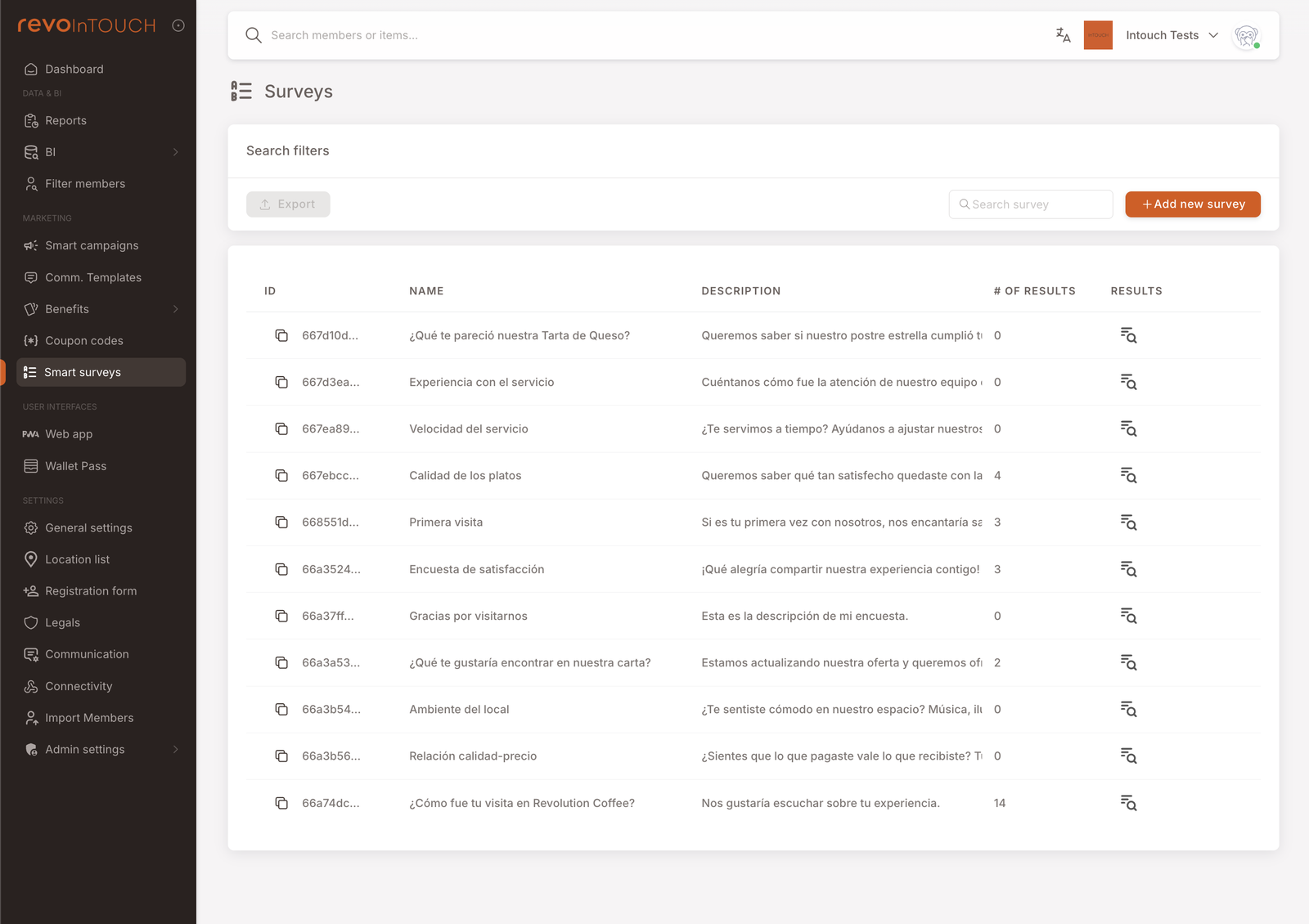
Zwei Dinge am Ende jeder Zeile, nebeneinander:
- Ergebnis-Symbol (das sichtbare Symbol in der Spalte Results) — Klick öffnet direkt die Ergebnisseite der Umfrage. Dasselbe Ziel wie die Zeilenaktion Ergebnisse anzeigen unten; ein Klick statt zwei.
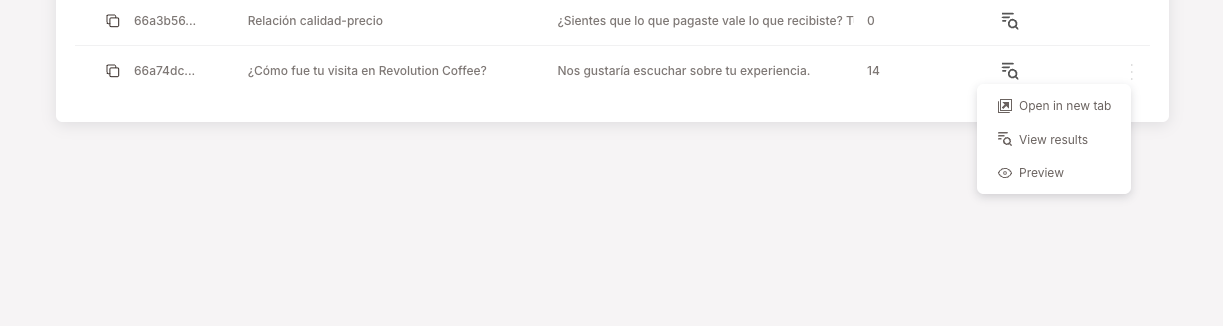
- Drei-Punkte-Menü (das kleine vertikale
⋮, das derzeit nur beim Hover erscheint, direkt rechts vom Ergebnis-Symbol) — öffnet ein Zeilenaktions-Dropdown mit drei Operationen: In neuem Tab öffnen, Ergebnisse anzeigen, Vorschau.
Der Umfrage-Builder
Klicke in eine Umfrage, um den Builder zu öffnen — einen Editor mit fünf Tabs:
- Designer — die Hauptleinwand. Baue Seiten, füge Fragen hinzu, konfiguriere die Einstellungen jeder Frage.
- Preview — sieh genau, wie die Umfrage für Mitglieder gerendert wird, auf Desktop und Mobile.
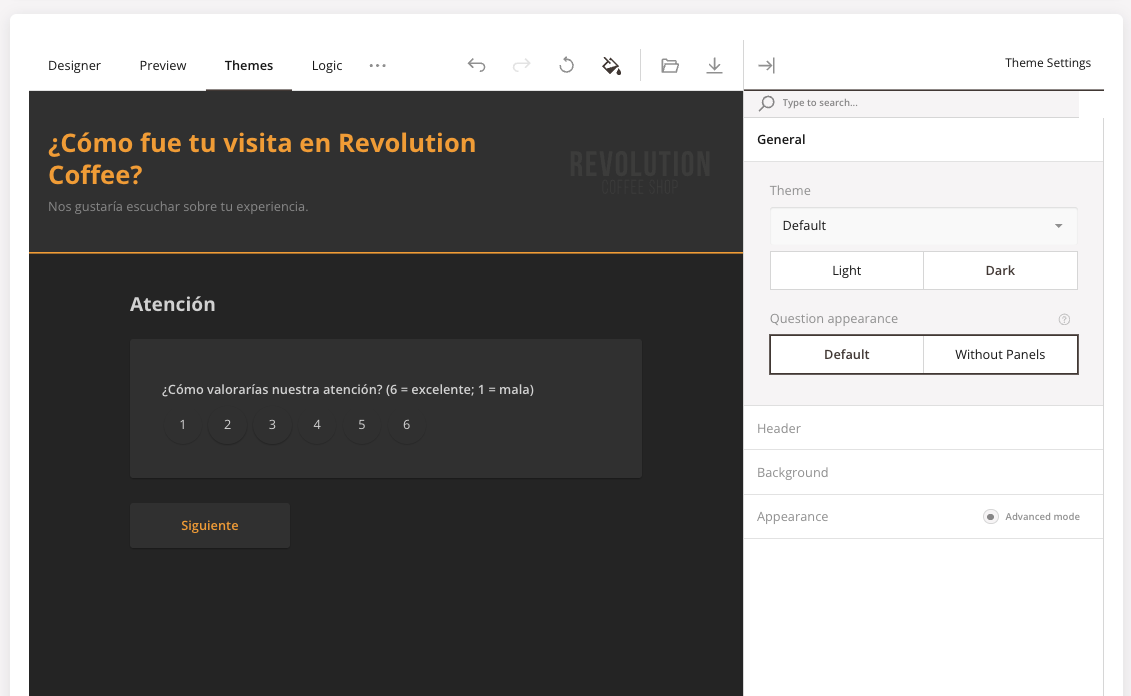
- Themes — Hell- / Dunkelmodus, Header- / Hintergrund-Anpassung, Panel-Erscheinung.
- Logic — bedingte / Sprung-Logik. Verzweigungen im Stil "Wenn Antwort auf F1 = X, springe zu F5".
- Translations — mehrsprachig. Füge eine Sprache hinzu, trage die Übersetzungen ein, und Mitglieder sehen die, die zu ihrer Bevorzugten Sprache im Profil passt. Siehe Translations.
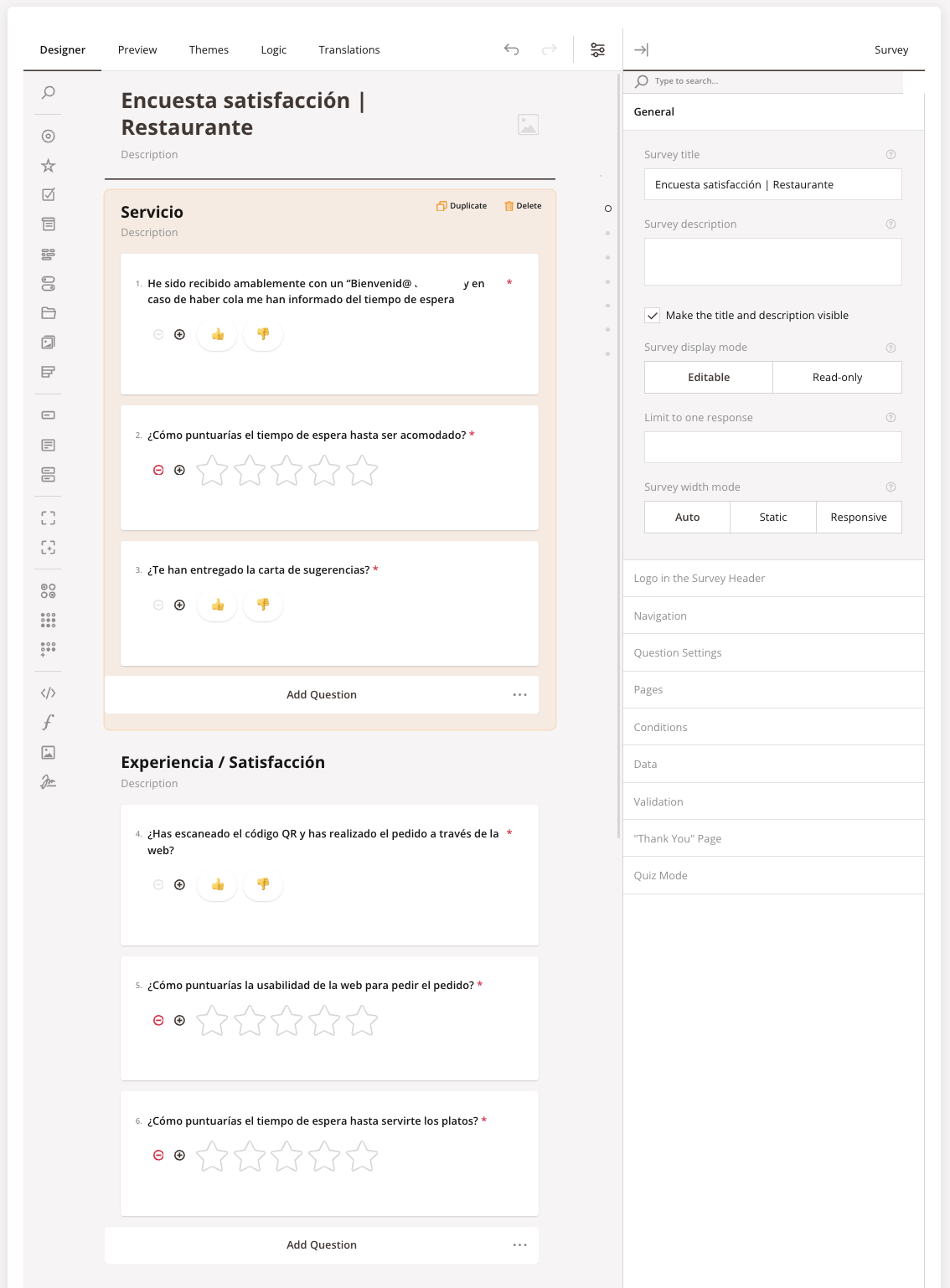
Die rechte Leiste ist der Einstellungs-Stack. Die Tabs oben (Designer / Themes / etc.) verwalten die Struktur der Umfrage; die rechte Leiste verwaltet die Element-für-Element-Konfiguration — Ausrichtung, Pflichtfeld-Markierung, Validierungsregeln, Dankesseiten-Text, Quiz Mode (für score-basierte / Richtige-Antwort-Umfragen) und die Einklappbaren Pages / Conditions / Data / Validation.
Du musst nicht jede Einstellung im Voraus lernen. Die Standardwerte sind sinnvoll; passe an, was du beim Bauen brauchst.
Fragetypen
Für eine Zufriedenheitsumfrage deckt Rating Scale (Sterne oder Smileys) das meiste ab, was du brauchst. Für eine offenere Feedback-Umfrage mische Rating Scale-Fragen mit einer Long Text-Frage "noch etwas?" am Ende. Die volle Bibliothek ist breit — siehe unten für alles, was im Picker verfügbar ist.
Vollständige Fragetyp-Bibliothek — gruppiert nach Verwendung
- Einzelauswahl — Radio Button Group, Yes/No (Boolean), Dropdown, Image Picker.
- Mehrfachauswahl — Checkboxes, Multi-Select Dropdown.
- Bewertung — Rating Scale, mit drei Spielarten: numerische Labels, Stars oder Smileys.
- Freitext-Eingabe — Single-Line Input, Long Text, Multiple Textboxes.
- Single-Line Input typisierte Varianten — Color, Date, Date and Time, Email, Month, Number, Password, Phone Number, Range, Text, Time, URL, Week. Wähle die Variante, die zu den Daten passt — Email validiert E-Mail-Format, Phone Number wendet Telefonformatierung an usw.
- Ranking — Drag-to-Order-Frage.
- Matrizen — Single-Select Matrix, Multi-Select Matrix, Dynamic Matrix (für Raster verwandter Fragen).
- Layout — Panel, Dynamic Panel (Fragen in wiederholbare Blöcke gruppieren).
- Spezial — File Upload, Signature, Image, HTML, Expression (schreibgeschützt berechnet).
Themes
Der Themes-Tab gibt der Umfrage ein markenkonformes Aussehen — Hell / Dunkel, eigener Header, eigener Hintergrund, Panel-Stil. Die paar Minuten beim Launch lohnen sich, damit die Umfrage wie deine Umfrage aussieht und nicht wie ein generisches Formular.
Translations — eine Umfrage, viele Sprachen
Du brauchst keine eigene Umfrage pro Sprache. Baue die Umfrage einmal, füge im Tab Translations die Sprachen hinzu, die du brauchst, und trage die Texte ein — die Umfrage bleibt eine einzige Umfrage mit einer einzigen Ergebnistabelle, und jedes Mitglied sieht sie in seiner Sprache.
Sprache hinzufügen. Öffne den Tab Translations und rechts das Panel Language Settings. Klick auf den +-Button, um eine Sprache aus der Liste zu wählen; sie wird als neue Spalte im Übersetzungsraster neben der Standardsprache angelegt. Füge so viele hinzu, wie du brauchst, und entferne eine, indem du ihr Häkchen löschst.
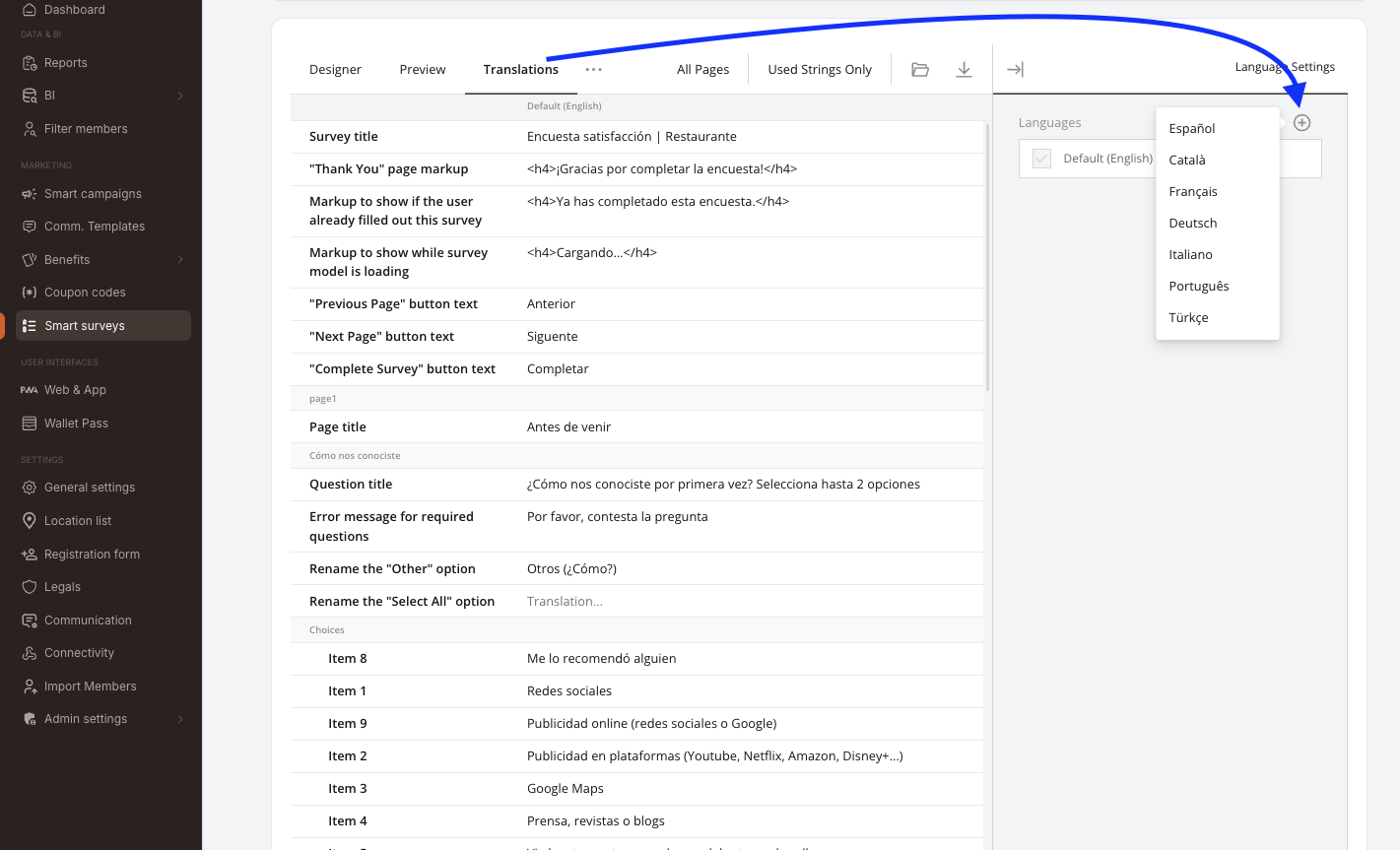
Texte eintragen. Das Raster listet alle übersetzbaren Texte der Umfrage — nach Seite und Frage gruppiert — mit der Standardsprache links und einer editierbaren Spalte pro hinzugefügter Sprache. Dazu gehört mehr als die Fragen selbst: der Umfragetitel, die Button-Beschriftungen Previous / Next / Complete, die Danke-Seite, die Meldung „du hast diese Umfrage bereits ausgefüllt", die Fehlermeldungen für Pflichtfragen und jede Antwortoption. Tippe die Übersetzung direkt in die Zelle; leere Zellen fallen auf die Standardsprache zurück.
Zwei Filter über dem Raster halten lange Umfragen handhabbar:
- All Pages — alles in der Umfrage, Seite für Seite.
- Used Strings Only — blendet Texte aus, die in dieser Umfrage gar nicht angezeigt werden, sodass du nur übersetzt, was Mitglieder tatsächlich lesen.
Bei einer langen Umfrage kannst du die Texte über die Import- / Export-Icons aus dem Panel herausziehen, woanders übersetzen lassen (Übersetzer, Tabelle, Agentur) und in einem Rutsch zurückspielen, statt Zelle für Zelle zu tippen.
Was Mitglieder sehen. Mitglieder bekommen die Sprache, die zu ihrer Bevorzugten Sprache im Profil passt; wer eine Sprache hat, die du nicht hinzugefügt hast — oder für jeden Text, den du leer lässt — sieht die Standardsprache. Nutze den Tab Preview, um zwischen den Sprachen zu wechseln und die Darstellung vor dem Livegang zu prüfen, besonders dort, wo eine Übersetzung länger ausfällt als das Original und das Layout verschiebt.
Was Mitglieder sehen
Umfragen werden als sauberes, mobil-freundliches Formular gerendert. Titel oben, Seite-für-Seite-Navigation (mit einer Siguiente / Next-Schaltfläche zwischen den Seiten) und eine konfigurierbare Dankesseite nach dem Absenden. Der Preview-Tab zeigt dir genau, was Mitglieder erhalten, bevor du veröffentlichst — einschließlich der visuellen Darstellung jedes Fragetyps:
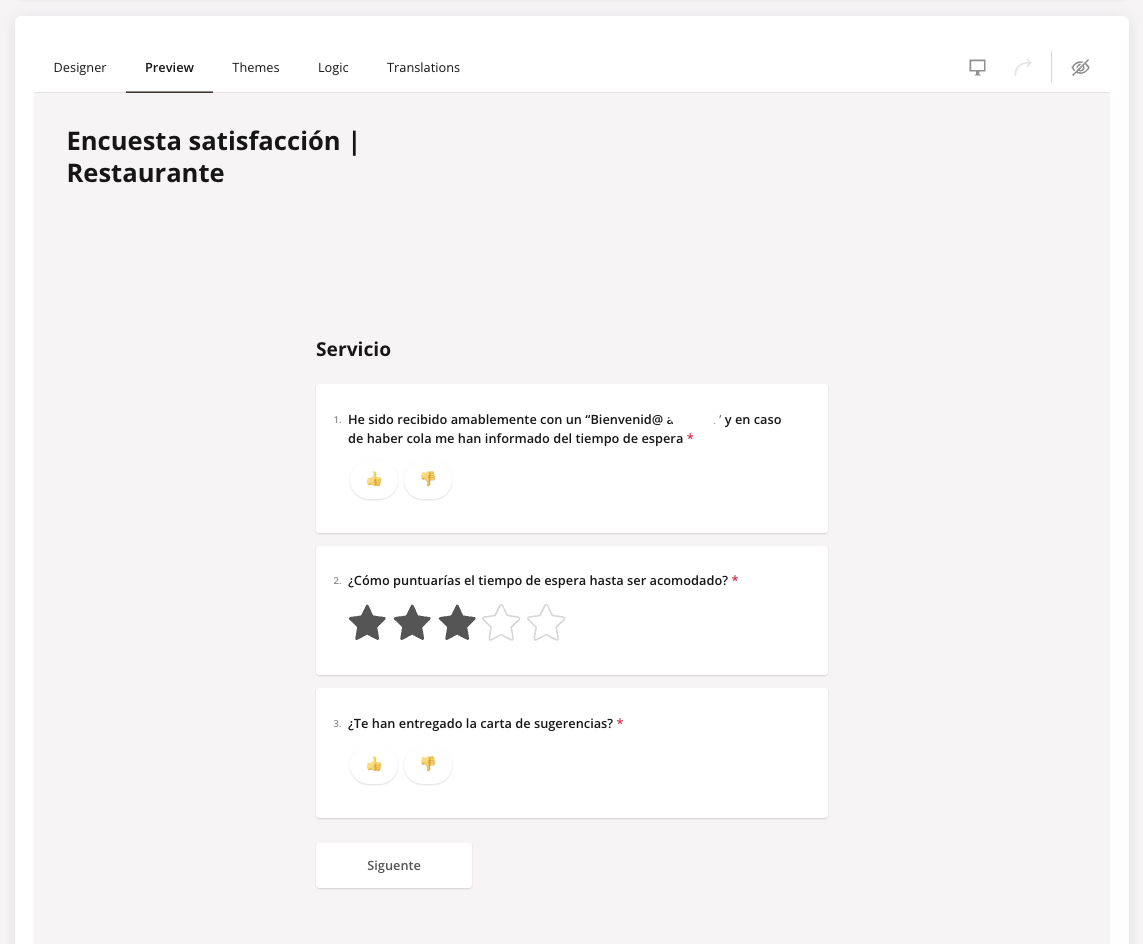
Schalte durch die Steuerelemente der Vorschau, um das Rendering im Dunkelmodus, in jeder übersetzten Sprache und über Desktop- / Mobile-Breakpoints hinweg zu sehen — bestätige das Aussehen, bevor du live gehst.
Bedingte Logik — unterschiedliche Pfade für unterschiedliche Antworten
Was das Mitglied sieht, ist nicht zwangsläufig die komplette Umfrage. Im Logic-Tab des Builders verdrahtest du Regeln nach dem Muster „wenn die Antwort auf Frage X gleich Y ist, dann…" — eine spätere Frage ausblenden, auf eine andere Seite springen, die Umfrage früh beenden. Das Ergebnis ist eine Umfrage, die sich an den Befragten anpasst: Wer das Essen positiv bewertet, überspringt die Seite „was lief schief?"; wer in der ersten Frage „hier nicht gegessen" wählt, überspringt den ganzen Speisen-und-Getränke-Abschnitt.
Die Regeln werden im Logic-Tab gesetzt; das Mitgliedserlebnis ist automatisch — sie sehen einfach nur die Seiten und Fragen, die ihre früheren Antworten nicht ausgeschlossen haben.
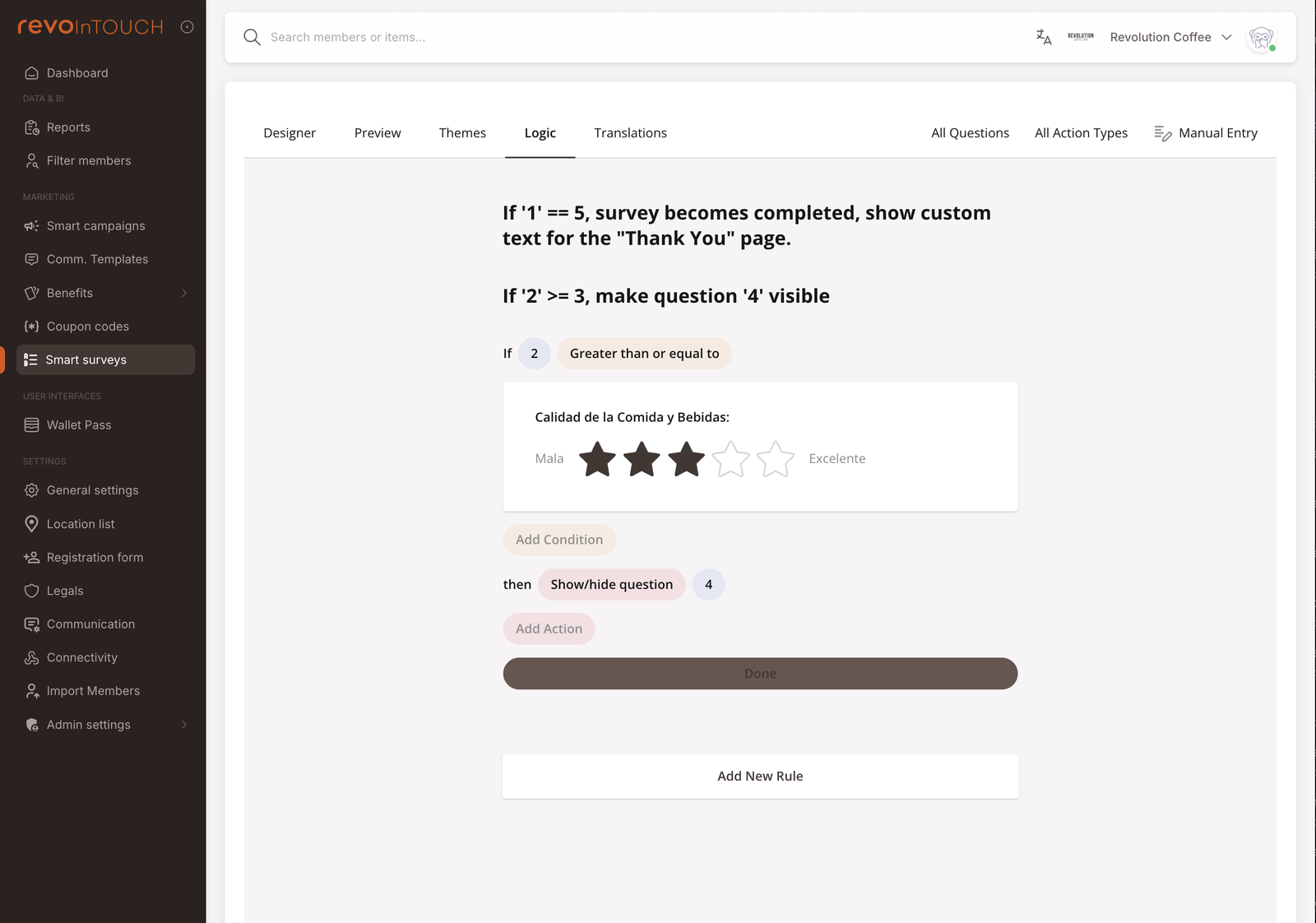
Gängige Formen:
- Eine Frage überspringen. „Wenn Mitglied 👎 bei Q1 geantwortet hat, überspringe Q2 zu Details."
- Nach Segment verzweigen. „Wenn Mitglied Vegetarisch gewählt hat, zeige das nur-vegetarische Folgeerlebnis; sonst zeige das reguläre."
- Früh beenden. „Wenn Mitglied Hier nicht gegessen gewählt hat, springe zur Danke-Seite — keine unverbundenen Fragen mehr."
Verteilung — die Umfrage zu den Mitgliedern bringen
Drei Muster, ausgewählt nach der Frage, die du beantworten willst:
Eingebettet in die Web app oder den Wallet Pass
Für immer verfügbares, druckloses Feedback ("Feedback? Wir hören zu…") platziere den Umfragelink als Schaltfläche oder Banner direkt in der Web app oder auf der Rückseite des Wallet Pass. Mitglieder tippen darauf, wann immer sie wollen.
Die Platzierung wird auf der Web app- / Wallet Pass-Oberfläche selbst konfiguriert (in den Web app- / Wallet Pass-Einstellungen — dort fügst du den Link ein), nicht auf der Umfrageseite. Die Umfrage liefert eine URL; die Oberfläche entscheidet, wo sie angezeigt wird.
Per SMS / E-Mail im richtigen Moment gesendet
Für gezieltes, kontextuelles Feedback ("wir haben gesehen, dass du unser neues Gericht probiert hast — wie war es?"), sende den Umfragelink über eine Komm. Vorlage innerhalb einer Intelligenten Kampagne. Zwei kanonische Muster:
- Produktfeedback. "Du hast gerade unsere Tarta de Queso probiert — wie war's?" — eine Regel mit Trigger Tätigt einen Kauf, Bedingung Warenkorb enthält Tarta de Queso, Aktion SMS senden mit einem Magic Link zur Cheesecake-Umfrage, mit 30 Minuten Verzögerung, damit das Mitglied bereits vom Tisch aufgestanden ist.
- Filial-bezogenes Service-Feedback. "Du hast gerade unsere Filiale X besucht — wie waren die Toiletten?" — eine Regel mit Trigger Tätigt einen Kauf, Bedingung Filiale ist X, Aktion SMS senden / E-Mail senden mit dem Umfragelink, ohne oder mit kurzer Verzögerung.
Der Magic-Link-Mechanismus ist es, der das funktionieren lässt — siehe Befragte identifizieren unten.
Direktlink — alles andere
Die Umfrage-URL ist eine reguläre URL. Du kannst sie überall einfügen — den QR-Code eines gedruckten Belegs, ein Plakat an der Kasse, eine externe Partner-E-Mail, einen Social-Media-Post. Was eine URL tragen kann, kann einen Umfragelink tragen. Ohne Magic-Link-Wrapper kommen Antworten anonym an (siehe unten).
Befragte identifizieren — Magic Links
Standardmäßig sind Umfrageantworten identifiziert, wenn der Befragte die Umfrage über einen Magic Link erreicht. Ein Magic Link ist eine URL mit dem membershipKey des Mitglieds in der Query-String — wenn das Mitglied klickt, weiß die Umfrage bereits, wer es ist, und die Antwortzeile in der Ergebnistabelle erhält in der Mitglied-Spalte eine klickbare Schaltfläche Mitglied anzeigen.
Erreicht das Mitglied die Umfrage ohne Magic Link (z.B. über das öffentliche Web-app-Banner, einen gedruckten QR-Code, einen kalten Link), wird die Antwort anonym abgesendet — die Mitglied-Spalte der Zeile bleibt leer, und du kannst diesen Befragten später nicht belohnen, nachfassen oder segmentieren.
Also:
- Für belohnte Umfragen (Gratiskaffee für jede Einreichung, Folge-SMS) brauchst du Magic Links — es gibt keinen anderen Weg, den Befragten zu identifizieren.
- Für per Design anonyme Umfragen (sensibles Feedback, NPS) lass die Magic Links weg und nutze einen öffentlichen Link — die Anonymität ist das Feature.
Befragte belohnen — schließe den Kreis mit einer Intelligenten Kampagne
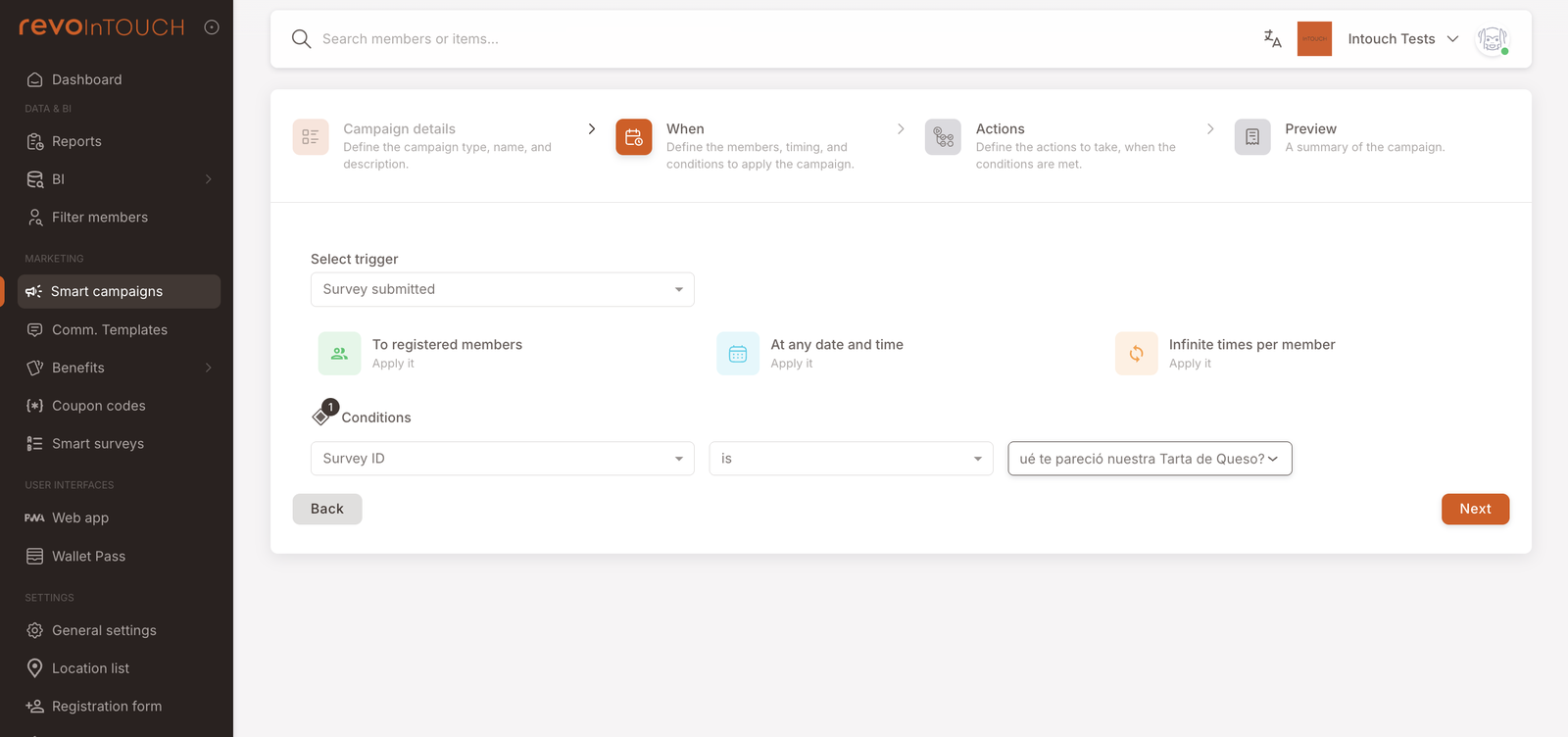
Der Trigger Umfrage abgesendet auf einer Regel lässt dich in dem Moment handeln, in dem ein Mitglied eine Umfrage abschließt. Das Muster:
- Trigger — Umfrage abgesendet.
- Bedingung — Umfrage-ID ist <die Umfrage, die du belohnst>. Die Regel löst nur bei Einreichungen dieser bestimmten Umfrage aus, nicht bei jeder Umfrage im Mandanten.
- Aktion — typischerweise Asset senden (ein Gratiskaffee-Geschenk, ein 10€-Coupon) oder Guthaben hinzufügen (ein fester Cashback-Bonus). Kombiniere mit einer SMS senden-Danksagung, wenn das Mitglied wissen soll, dass die Belohnung angekommen ist.
Häufigkeitsbegrenzung gegen Missbrauch
Die Standard-Häufigkeitskachel ist Unbegrenzt mal pro Mitglied. Für eine belohnte Umfrage-Regel ist das fast nie das, was du willst — ein Mitglied könnte dieselbe Umfrage zweimal einreichen und die Belohnung zweimal bekommen. Klicke auf die Häufigkeitskachel, um das Modal Wie oft anwenden zu öffnen, und wähle Begrenzt:
- Bis zu N mal insgesamt — dasselbe Mitglied kann die Belohnung höchstens N mal über die Lebensdauer des Programms verdienen.
- Bis zu N mal pro [Tag / Woche / Monat] — dasselbe Mitglied kann die Belohnung höchstens N mal pro Periode verdienen.
Für die meisten Umfragen ist Bis zu 1 mal insgesamt (lebenslang) die richtige Begrenzung — eine Belohnung pro Mitglied pro Umfrage.
![Das Modal Wie oft anwenden. Zwei Optionen: Unbegrenzt (Aktion kann unbegrenzt oft angewendet werden) und Begrenzt (Aktion kann begrenzt oft angewendet werden). Begrenzt hat zwei konfigurierbare Zeilen: "Bis zu N mal insgesamt" und "Bis zu N mal pro [Monat/Woche/Tag]".](/de/assets/images/awarding-rate-cap-modal-71a2528787fbb1ff56ec5dc8ba87041b.png)
Die Ergebnisse lesen
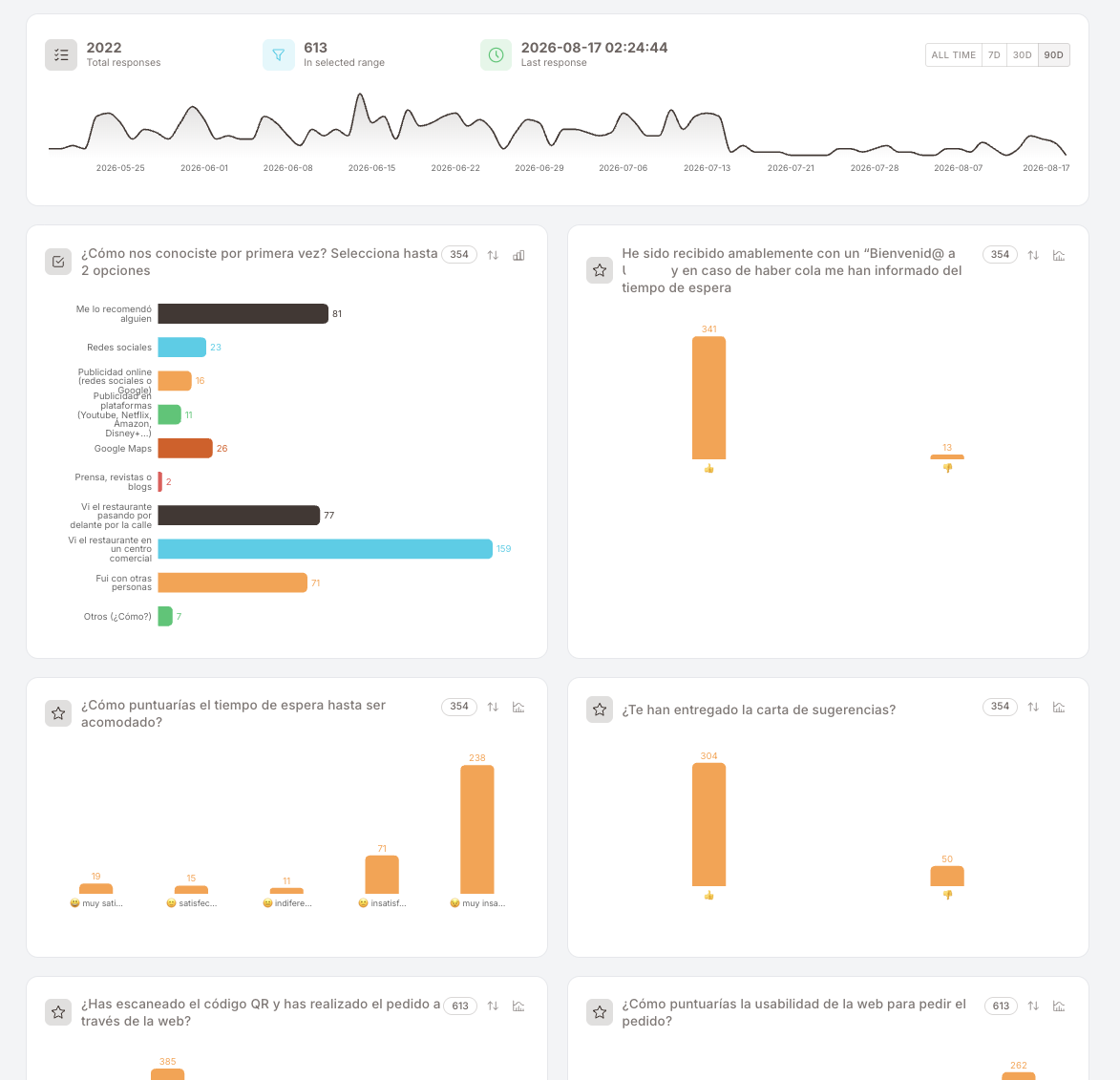
Klicke auf das Ergebnis-Symbol in einer Umfragezeile (oder Ergebnisse anzeigen im Drei-Punkte-Menü der Zeile), um auf das Ergebnis-Dashboard zu gelangen. Es liest sich von oben nach unten, von der breitesten zur engsten Sicht: wie viele Antworten du hast und wie sie sich entwickeln, dann was jede Frage sagt, dann die einzelnen Einreichungen.
Wähle zuerst einen Zeitraum — alles darunter richtet sich neu aus. Die Zähler zeigen Volumen und ob noch Antworten eingehen, die Zeitleiste zeigt wann, die Fragekarten zeigen, was Mitglieder gesagt haben, und die Tabelle Einzelne Antworten ganz unten ist die Stelle für Zeile-für-Zeile-Lektüre oder den Export nach CSV / XLSX.
Volumen, Aktualität und Zeitraum
Ein Streifen am oberen Rand trägt die Kennzahlen: die Gesamtzahl der Antworten, die die Umfrage insgesamt gesammelt hat, wie viele davon in den gewählten Zeitraum fallen, und Datum und Uhrzeit der letzten Antwort — der schnellste Weg, eine Umfrage zu erkennen, die still und leise keinen Traffic mehr bekommt.
Daneben sitzt der Zeitraum-Umschalter (gesamter Zeitraum sowie rollierende Fenster der letzten Tage / Wochen / Monate). Er steuert die ganze Seite: Zeitleiste, jede Fragekarte und die Antworttabelle folgen dem gewählten Zeitraum — eine Zahl, die alarmierend aussieht, ist oft nur ein enges Fenster.
Unter den Zählern zeichnet eine Antwort-Zeitleiste die Einreichungen über den gewählten Zeitraum. Das ist der schnellste Weg, Volumen mit etwas zu verknüpfen, das du getan hast: ein Kampagnenversand, ein Wochenende, ein abgehängtes QR-Plakat.
Diagramme pro Frage
Unter der Zeitleiste eine Karte pro Frage in einem zweispaltigen Raster. Jede Karte zeigt den Fragetext, ein kleines Symbol für den Fragetyp, die Anzahl der Personen, die genau diese Frage beantwortet haben, und zwei Steuerelemente — eines zum Umsortieren der Antworten, eines zum Wechseln des Diagrammtyps. Balken sind pro Antwort farbcodiert und mit ihren Werten beschriftet.
Diese Zahl pro Frage ist die stille Erkenntnis dieser Seite. Sie entspricht nicht der Gesamtzahl: Fragen auf späteren Seiten oder solche hinter bedingter Logik bekommen konstruktionsbedingt weniger Antworten. Wenn eine Frage gegenüber den vorherigen stark abfällt, haben Mitglieder die Umfrage dort abgebrochen oder die Logik hat sie daran vorbeigeleitet — beides sollte man wissen, bevor man die Prozentwerte liest.
Einzelne Antworten
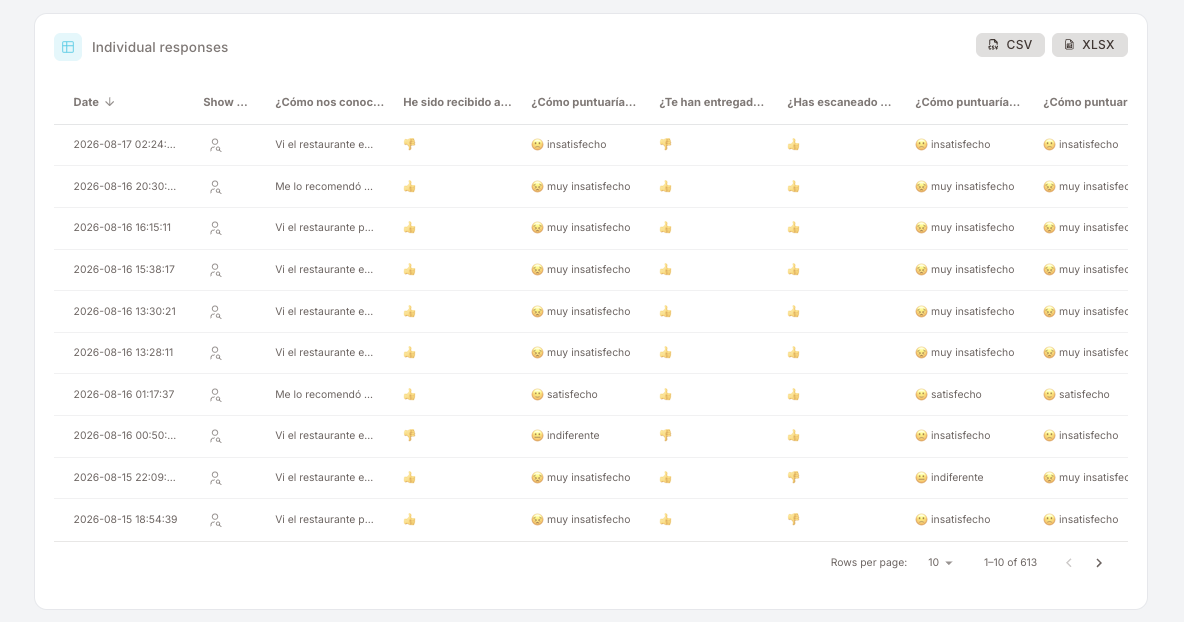
Am Ende der Seite die Tabelle Einzelne Antworten — eine Zeile pro Einreichung, neueste zuerst, nach Datum sortierbar. Eine Spalte pro Frage, mit visuell gerenderten Antworten (👍 / 👎 bei Daumen-Fragen, Emoji-Gesichter bei Smiley-Bewertungen, Sterne bei Sternebewertungen, einfacher Text bei Textantworten) statt Rohwerten, sodass sich eine Zeile auf einen Blick lesen lässt.
Das Steuerelement Mitglied anzeigen erscheint in Zeilen, deren Antwort über einen Magic Link identifiziert wurde; anonyme Zeilen lassen es leer. Blättere mit dem Zeilen-pro-Seite-Steuerelement, oder hole die Daten mit den Schaltflächen CSV und XLSX in der Kartenkopfzeile heraus — das ist der Weg zu einer Pivot-Tabelle, einem BI-Tool oder einer Kollegin, die die Rohantworten möchte.
Wann eine Umfrage statt anderer Tools
- Umfrage — "Was denken / wollen / erinnern sich Mitglieder?" Offene oder skalenbasierte Fragen, mitgliedergesteuerte Antwort.
- Berichte / BI — "Was haben Mitglieder getan?" Verhaltensdaten bereits im System.
- Mitglieder filtern — "Wer entspricht X?" Zielgruppenauswahl aus bestehenden Daten.
Umfragen erzeugen neue Daten; die anderen lesen bestehende Daten. Verwende eine Umfrage, wenn kein bestehendes Signal die Frage beantwortet.
Stolperfallen
6 Dinge, auf die man beim Bauen / Betreiben von Umfragen achten sollte
- Der Zeitraum auf der Ergebnisseite bleibt im Kopf hängen, nicht auf der Seite. Zähler, Zeitleiste und alle Fragediagramme folgen dem gewählten Zeitraum. Eine Umfrage, die "eingebrochen" aussieht, wird oft nur in einem 7-Tage-Fenster gelesen. Prüfe den Zeitraum, bevor du eine Schlussfolgerung ziehst — und bevor du ein Diagramm für jemand anderen als Screenshot weitergibst.
- Anonym-per-Link ist still. Ein Befragter, der die Umfrage ohne Magic Link erreicht, bekommt keinen Fehler und wird nicht blockiert — er reicht anonym ein. Wenn du Einreichungen belohnen wolltest, siehst du "0 Belohnungen ausgegeben" bei Einreichungen ungleich null und fragst dich warum. Lösung: nur über Magic-Link-Kanäle verteilen.
- Magic Links tragen die Mitgliedsidentität in der URL. Teile nicht einen einzigen Magic Link mit mehreren Personen (z.B. durch Weiterleiten der SMS) — jede Einreichung über diesen Link erscheint als dasselbe Mitglied.
- Die Umfrage-ID ist der unveränderliche Bezeichner. Wenn du eine Intelligente-Kampagne-Regel auf Umfrage abgesendet aufsetzt, verwendet die Bedingung die ID der Umfrage, nicht ihren Namen. Umbenennen der Umfrage bricht die Regel nicht; Löschen und Neuanlegen schon (die neue Umfrage hat eine neue ID).
- Übersetzungen müssen synchron gehalten werden. Eine Frage in der Standardsprache hinzuzufügen oder umzuschreiben aktualisiert ihre Übersetzungen nicht — der neue Text erscheint einfach unübersetzt im Tab Translations, und Mitglieder in anderen Sprachen sehen ihn in der Standardsprache. Nichts bricht und nichts warnt dich, also geh nach jeder Textänderung noch mal in den Translations-Tab.
- Die Häufigkeitsbegrenzung liegt auf der belohnenden Regel, nicht auf der Umfrage selbst. Mitglieder werden nicht daran gehindert, dieselbe Umfrage zweimal auszufüllen — nur die Belohnung ist begrenzt. Wenn doppelte Einreichungen ein Problem sind (z.B. die Ergebnisse verschmutzen), brauchst du einen manuellen Bereinigungsschritt auf der Analytics-Seite.