Resumir con IA
Añadir los enlaces de la carta y del mapa a tu app
En resumen
Los botones Menú y Locales de la barra de abajo de tu app abren el enlace que tú elijas: tu carta y tu mapa. Se ponen en Navegación. Hasta que lo hagas, el botón no hace nada.
Pasos
-
Abre Interfaces de usuario → Web & App.
-
En la barra estrecha de la izquierda, haz clic en Navegación.
-
En Botones, haz clic en Menú (la carta) o en Locales (el mapa).
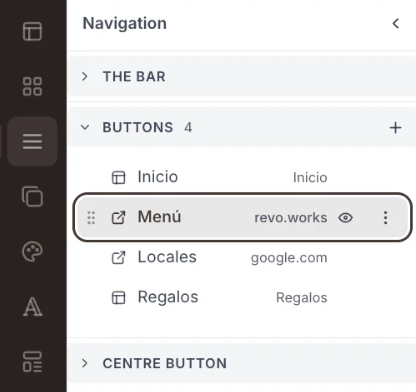
-
A la derecha, en la pestaña Contenido, abre Qué hace y elige Abrir una dirección web.
-
Pega el enlace: la dirección de tu carta, o la de tu local en el mapa.
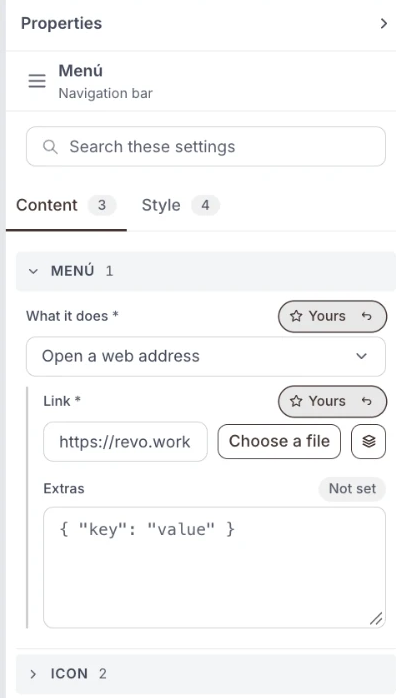
-
Haz lo mismo con el otro botón si lo necesitas y pulsa Publicar.
Conviene saber
- Prueba el enlace antes. Ábrelo en tu propio navegador. Si un miembro toca un enlace que no se abre, no llega a ninguna parte.
- Un botón que no necesitas. Si no tienes carta o mapa que enseñar, oculta ese botón con el icono del ojo de su fila en la lista Botones.
- El nombre del botón. Menú y Locales son solo el nombre del botón. Cambiar el nombre no cambia el enlace.
- Míralo en la vista previa. Abre un enlace de vista previa, como se explica en Revisar antes de que lo vean tus miembros, toca el botón en el móvil y comprueba que se abre tu página.