Cambiar el logotipo, el icono de la pestaña y el nombre de la app
Tus logotipos, el icono de la pestaña del navegador y el nombre que recibe tu app cuando un miembro la instala se definen en un solo sitio: Tema. Si los cambias ahí, todas las pantallas los siguen. Una pantalla, por ejemplo Iniciar sesión, también puede mostrar un logotipo propio.
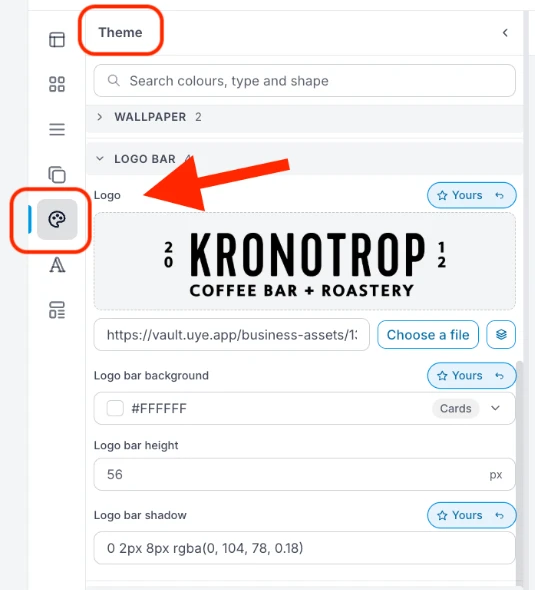
Barra izquierda → Tema → Barra del logo y Marca e instalación → Elegir un archivo, o escribe el nombre → Publicar.
Qué cambia cada uno
| En Tema | Lo que ven tus miembros |
|---|---|
| Barra del logo → Logo | El logo de la barra superior de tu app |
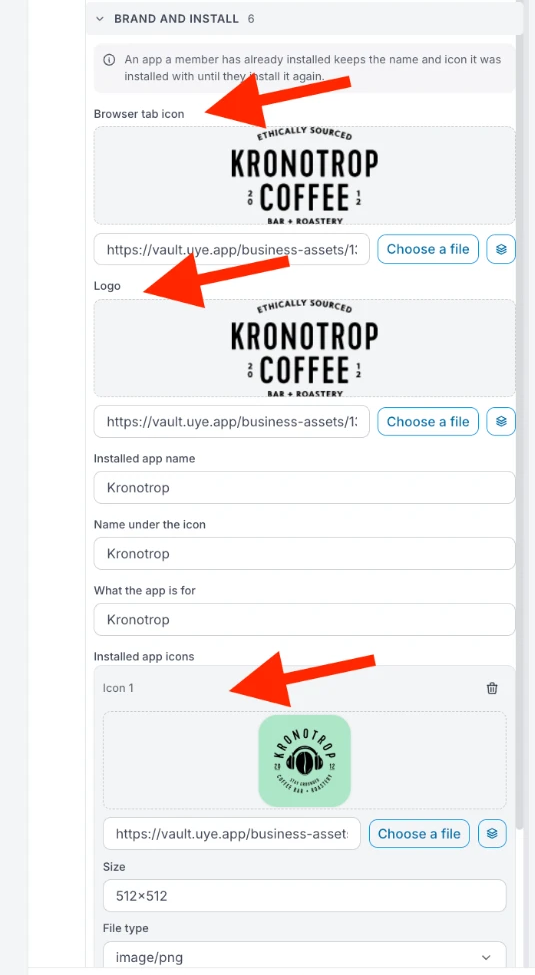
| Marca e instalación → Icono de la pestaña | La imagen pequeña de la pestaña del navegador |
| Marca e instalación → Logotipo | El logotipo de Iniciar sesión, salvo que esa pantalla tenga uno propio |
| Marca e instalación → Nombre de la app instalada | El nombre de la app cuando un miembro la instala |
| Marca e instalación → Nombre bajo el icono | El texto bajo el icono, en la pantalla de inicio del móvil. Que sea corto: el móvil corta los nombres largos |
| Marca e instalación → Para qué es la app | Una descripción breve que algunos navegadores muestran al ofrecer instalar la app |
| Marca e instalación → Iconos de la app instalada | El icono en la pantalla de inicio del móvil |
Pasos
-
En el Hub, abre Interfaces de usuario → Web & App. Tu app aparece en el móvil.
-
En la barra estrecha de la izquierda, haz clic en Tema (la paleta). Se abre su lista: Fondo de la app, Barra del logo, Fila del título y más.
-
Abre Barra del logo. En Logo, haz clic en Elegir un archivo y elige la imagen en tu ordenador. También puedes arrastrarla hasta el recuadro o pegar el enlace de una imagen que ya esté en internet.
-
Más abajo en la lista, abre Marca e instalación:
- Icono de la pestaña y Logotipo: Elegir un archivo en cada uno.
- Nombre de la app instalada, Nombre bajo el icono y Para qué es la app: escríbelos. Normalmente el nombre de tu club y una frase corta sobre él.
- Iconos de la app instalada: en Icono 1, Elegir un archivo. Usa una imagen cuadrada de 512 × 512 px, en PNG.
-
Mira el móvil del centro y pulsa Publicar. Consulta Publicar y deshacer un error.
La app está publicada, pero el icono de la pestaña, el logotipo y el nombre pueden seguir siendo los anteriores. Pulsa Publicar otra vez mientras siga resaltado y abre tu app para comprobarlo.
Una app instalada conserva el nombre y el icono con los que se instaló hasta que el miembro la vuelva a instalar. Defínelos antes de invitar a tus miembros a instalar la app.
Un logotipo solo para una pantalla
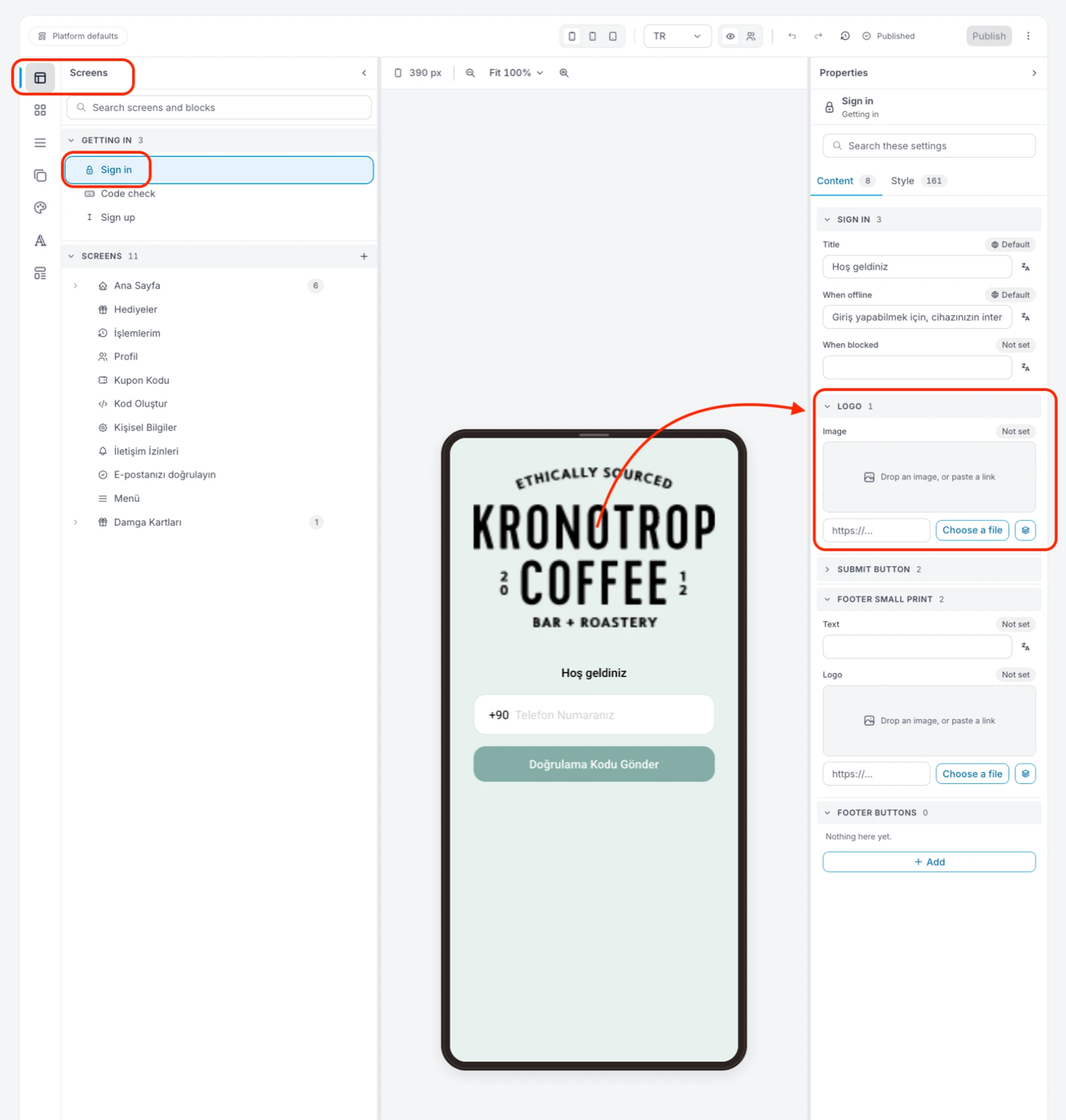
Cualquier pantalla con un bloque Logotipo puede mostrar su propio logotipo en lugar del de Tema. Por ejemplo, en Iniciar sesión:
- En la barra izquierda, haz clic en Pantallas y después en Iniciar sesión (dentro de Entrar).
- A la derecha, en Propiedades → Contenido, abre Logotipo. Sin definir significa que la pantalla usa el logotipo de Tema.
- Haz clic en Elegir un archivo y elige la imagen. La etiqueta pasa a Tuyo: a partir de ahora esta pantalla conserva su propio logotipo y un logotipo nuevo en Tema ya no le llega.
- Para volver a usar el logotipo de Tema, haz clic en la flecha junto a Tuyo (Restablecer este campo).
- Pulsa Publicar.
Relacionado
- El nuevo editor: las tres partes del editor y qué significa Tuyo
- Publicar y deshacer un error
- Comunicación: el nombre del remitente de tus emails y SMS, que no se define en el editor