Logo, Tab-Symbol und App-Namen ändern
Ihre Logos, das Symbol im Browser-Tab und der Name, den Ihre App bei der Installation durch ein Mitglied bekommt, werden an einer Stelle festgelegt: Design. Ändern Sie sie dort, folgen alle Bildschirme. Ein einzelner Bildschirm, zum Beispiel Anmelden, kann zusätzlich ein eigenes Logo zeigen.
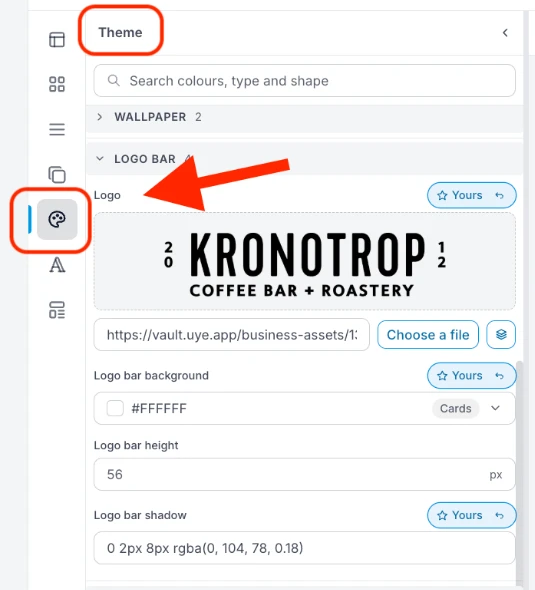
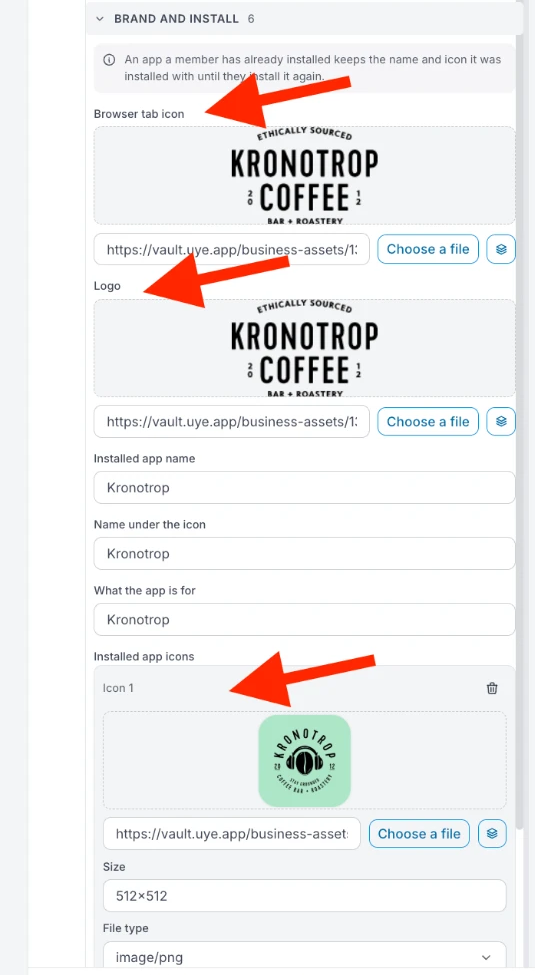
Linke Leiste → Design → Logoleiste und Marke und Installation → Datei wählen oder Namen eintippen → Veröffentlichen.
Was jede Einstellung ändert
| Unter Design | Was Mitglieder sehen |
|---|---|
| Logoleiste → Logo | Das Logo in der Leiste oben in Ihrer App |
| Marke und Installation → Symbol im Browser-Tab | Das kleine Bild im Browser-Tab |
| Marke und Installation → Logo | Das Logo auf Anmelden, sofern dieser Bildschirm kein eigenes hat |
| Marke und Installation → Name der installierten App | Der Name der App, wenn ein Mitglied sie installiert |
| Marke und Installation → Name unter dem Symbol | Die Beschriftung unter dem Symbol auf dem Startbildschirm des Handys. Halten Sie sie kurz: Handys kürzen lange Namen |
| Marke und Installation → Wofür die App da ist | Eine kurze Beschreibung, die manche Browser anzeigen, wenn sie die Installation anbieten |
| Marke und Installation → Symbole der installierten App | Das Symbol auf dem Startbildschirm des Handys |
Schritte
-
Öffnen Sie im Hub Benutzeroberflächen → Web & App. Ihre App erscheint auf dem Handy.
-
Klicken Sie in der schmalen Leiste links auf Design (die Farbpalette). Die Liste öffnet sich: Hintergrund der App, Logoleiste, Titelzeile und mehr.
-
Öffnen Sie Logoleiste. Klicken Sie unter Logo auf Datei wählen und wählen Sie das Bild auf Ihrem Computer. Sie können das Bild auch auf das Feld ziehen oder den Link zu einem Bild einfügen, das schon online ist.
-
Öffnen Sie weiter unten Marke und Installation:
- Symbol im Browser-Tab und Logo: jeweils Datei wählen.
- Name der installierten App, Name unter dem Symbol und Wofür die App da ist: eintippen. Meist der Name Ihres Clubs und ein kurzer Satz dazu.
- Symbole der installierten App: unter Symbol 1 auf Datei wählen. Nehmen Sie ein quadratisches Bild, 512 × 512 px, als PNG.
-
Prüfen Sie das Handy in der Mitte und klicken Sie auf Veröffentlichen. Siehe Veröffentlichen und einen Fehler rückgängig machen.
Die App ist veröffentlicht, aber Tab-Symbol, Logo und App-Name können noch die alten sein. Klicken Sie erneut auf Veröffentlichen, solange es noch hervorgehoben ist, und öffnen Sie dann Ihre App zur Kontrolle.
Eine installierte App behält Name und Symbol der Installation, bis das Mitglied sie erneut installiert. Legen Sie beides fest, bevor Sie Mitglieder zur Installation einladen.
Ein Logo nur für einen Bildschirm
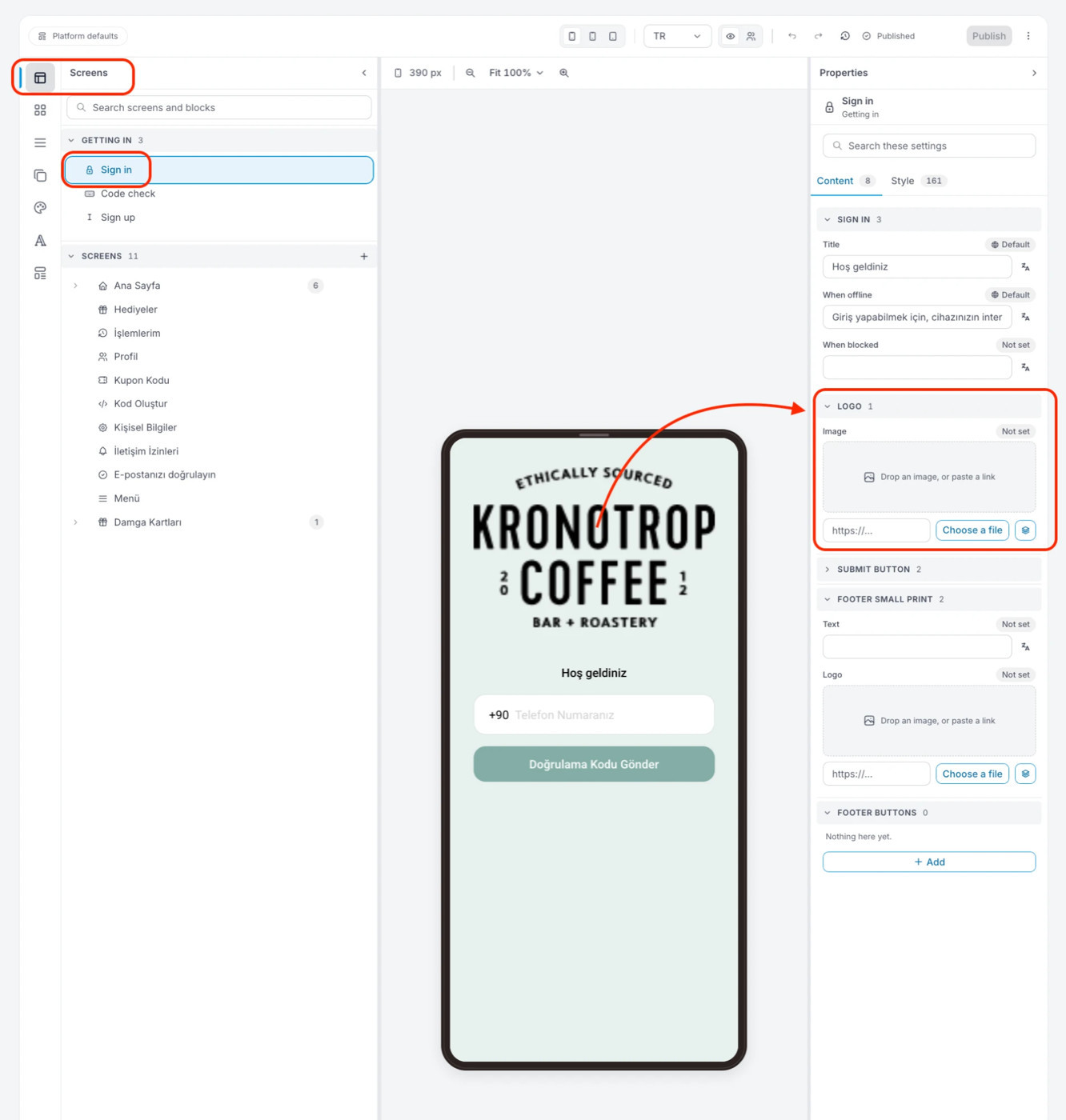
Jeder Bildschirm mit einem Block Logo kann statt des Logos aus Design ein eigenes zeigen. Zum Beispiel auf Anmelden:
- Klicken Sie in der linken Leiste auf Bildschirme und dann auf Anmelden (unter Einstieg).
- Öffnen Sie rechts unter Eigenschaften → Inhalt den Block Logo. Nicht gesetzt bedeutet, dass der Bildschirm das Logo aus Design verwendet.
- Klicken Sie auf Datei wählen und wählen Sie das Bild. Die Markierung wechselt zu Eigene: Dieser Bildschirm behält ab jetzt sein eigenes Logo, und ein neues Logo unter Design erreicht ihn nicht mehr.
- Um wieder das Logo aus Design zu verwenden, klicken Sie auf den Pfeil neben Eigene (Dieses Feld zurücksetzen).
- Klicken Sie auf Veröffentlichen.
Siehe auch
- Der neue Editor: die drei Teile des Editors und was Eigene bedeutet
- Veröffentlichen und einen Fehler rückgängig machen
- Kommunikation: der Absendername Ihrer E-Mails und SMS, der nicht im Editor festgelegt wird