Mobile App
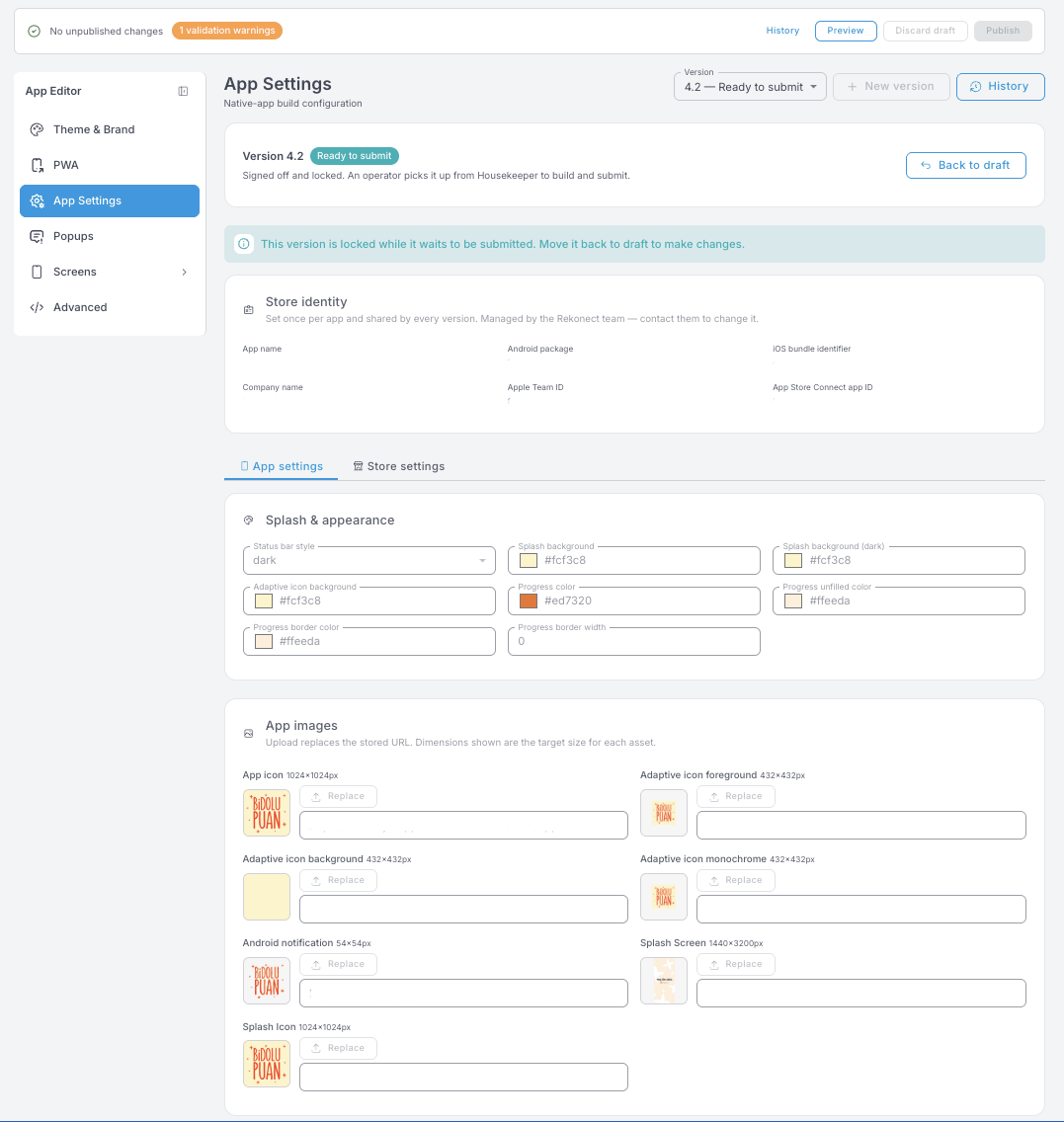
App Settings enthält die Grafiken und Farben für Ihre native Mobile-App — die App, die Menschen aus dem App Store oder von Google Play installieren. Das ist nicht die Web app, und es sind auch nicht die PWA-Installationseinstellungen. Sie füllen den Bereich einmal aus, vor der ersten Einreichung, und kehren nur zurück, wenn Sie ein Rebranding machen oder eine neue Version ausliefern. Alles wird pro Version gespeichert: Eine Version ist ein Draft, den Sie frei bearbeiten können, und die Markierung Ready to submit sperrt sie für diejenigen, die die App bauen und einreichen.
Die ganze Aufgabe läuft eigentlich auf eines hinaus: Geben Sie Ihrem Designer die Größenliste weiter unten und sammeln Sie die Dateien wieder ein.
Versionen
Eine Version durchläuft drei Zustände:
- Draft — Sie können alles ändern.
- Ready to submit — freigegeben und gesperrt. Wer die App baut, übernimmt sie von hier.
- Gesperrte Versionen lassen sich mit Back to draft wieder öffnen, falls doch noch etwas geändert werden muss.
New version startet die nächste; History zeigt die vorherigen. Eine Version als bereit zu markieren, bringt die App nicht von selbst in die Stores — es übergibt eine freigegebene Konfiguration für den eigentlichen Build und die Einreichung.
Store identity
App name, Android package, iOS bundle identifier, company name, Apple Team ID und App Store Connect app ID.
Dieser Block ist schreibgeschützt. Er wird einmal pro App festgelegt und von jeder Version gemeinsam genutzt, denn eine Änderung würde eine andere App in den Stores bedeuten. Wenden Sie sich an den Support, wenn sich hier wirklich etwas ändern muss.
Tab App settings
Splash & appearance
Die Farben, die die App beim Starten verwendet, bevor Ihre Inhalte erscheinen.
| Feld | Was es steuert |
|---|---|
| Status bar style | Ob das Telefon seine eigene Uhr und die Akku-Icons hell oder dunkel über Ihren Screens zeichnet. |
| Splash background | Die Hintergrundfarbe des Screens, der angezeigt wird, während die App öffnet, bevor Inhalte geladen sind. |
| Splash background (dark) | Dasselbe für Telefone, die auf ein dunkles Theme eingestellt sind. |
| Adaptive icon background | Die Hintergrundfarbe des Android-App-Icons. Das System beschneidet sie auf die Icon-Form, die das Telefon verwendet — rund, Squircle, quadratisch. |
| Progress color | Der gefüllte Teil des Ladebalkens, der angezeigt wird, während die App öffnet oder ein Vorgang läuft. |
| Progress unfilled color | Der noch nicht gefüllte Teil des Ladebalkens. |
| Progress border color | Der Rahmen um den Ladebalken. |
| Progress border width | Wie dick dieser Rahmen ist. 0 bedeutet kein Rahmen. |
App images
Die Icon- und Splash-Dateien, die in die App selbst eingebaut werden. Jeder Slot zeigt seine Zielgröße — geben Sie genau diese Maße an Ihren Designer weiter. Beim Hochladen einer Datei wird die gespeicherte URL für Sie ersetzt, Sie müssen das URL-Feld also nie anfassen.
| Asset | Größe | Was es ist |
|---|---|---|
| App icon | 1024 × 1024 px | Die Master-Icon-Datei. Hochauflösende Quelle; Android leitet daraus die kleineren Größen ab. |
| Adaptive icon foreground | 432 × 432 px | Die vordere Ebene des adaptiven Icons von Android — in der Regel nur die Bildmarke, auf transparentem Hintergrund. |
| Adaptive icon background | 432 × 432 px | Die hintere Ebene dahinter. Üblicherweise eine einzelne, flächige Farbe. |
| Adaptive icon monochrome | 432 × 432 px | Eine einfarbige Version, die dort verwendet wird, wo Android Icons in nur einer Farbe zeichnet (Themed Icons). |
| Android notification | 54 × 54 px | Das kleine Icon in der Statusleiste, wenn eine Benachrichtigung eintrifft. Muss ein einfaches, einfarbiges Logo sein — alles Detailreiche wird zu einem grauen Fleck. |
| Splash Screen | 1440 × 3200 px | Die vollständige Grafik des Launch-Screens. Ein Hintergrund oder ein Design in Ihrer Markenidentität. |
| Splash Icon | 1024 × 1024 px | Das Logo, das in der Mitte des Splash-Screens angezeigt wird. |
Tab Store settings
Die Grafiken, die in den Google-Play-Eintrag einfließen — das, was Menschen auf der Store-Seite sehen, bevor sie installieren.
| Asset | Größe | Was es ist |
|---|---|---|
| Feature banner | 1024 × 500 px | Das horizontale Promo-Banner, das Google Play im Eintrag der App anzeigt. Üblicherweise Marke oder Logo plus ein Design, das die App repräsentiert. |
| App icon | 512 × 512 px | Das Icon, das im Google-Play-Eintrag angezeigt wird. Quadratisch und am besten mit bereits eingebautem Hintergrund geliefert. |
| Screenshot 1 / 2 / 3 | 1320 × 2868 px | Promo-Screenshots der App auf der Store-Seite. Bereiten Sie drei vor, von verschiedenen Screens der App. |
Diese Seite behandelt die Assets für Android und Google Play. Wenn Ihr Programm auch auf iOS erscheint, sagt Ihnen der Support, was der App-Store-Build zusätzlich benötigt.
Die Grafiken vorbereiten
Ein paar Dinge, die Ihnen eine zusätzliche Runde mit Ihrem Designer ersparen:
- Geben Sie die gesamte Größenliste auf einmal weiter. Jedes Asset oben ist eine eigene Datei in einer festen Größe — ein Designer, der nur von einem einzigen Screenshot ausgeht, wird es falsch machen.
- Adaptive icon foreground, Adaptive icon monochrome und Android notification brauchen transparente Hintergründe. Die Farbe dahinter kommt aus Adaptive icon background.
- Halten Sie das Benachrichtigungs-Icon bei einer flächigen Silhouette. Verläufe und feine Details verschwinden bei 54 px.
- Stimmen Sie Splash background auf den Hintergrund Ihrer Splash Screen-Grafik ab, damit während des Ladens der App nichts in einer anderen Farbe aufblitzt.
- Legen Sie auch Splash background (dark) fest. Wenn Sie das auslassen, können Telefone mit dunklem Theme Ihr Logo auf einer Farbe zeigen, die Sie nie gewählt haben.
- Screenshots für den Store sind Marketing, keine Dokumentation — wählen Sie die drei Screens, die am besten erklären, was Mitglieder bekommen.
Der Block Native bars auf jedem Screen im App Editor — Stil der Statusleiste und der unteren Leiste — gilt ebenfalls nur für Unternehmen mit einer nativen Mobile-App. Alles andere im App Editor betrifft die Web app und die native App gleichermaßen.