Logoyu, sekme simgesini ve uygulama adını değiştirmek
Logolarınız, tarayıcı sekmesindeki simge ve bir üye uygulamanızı kurduğunda görünen ad tek bir yerden ayarlanır: Tema. Orada değiştirdiğinizde bütün ekranlar buna uyar. Giriş yap gibi tek bir ekran isterse kendi logosunu da gösterebilir.
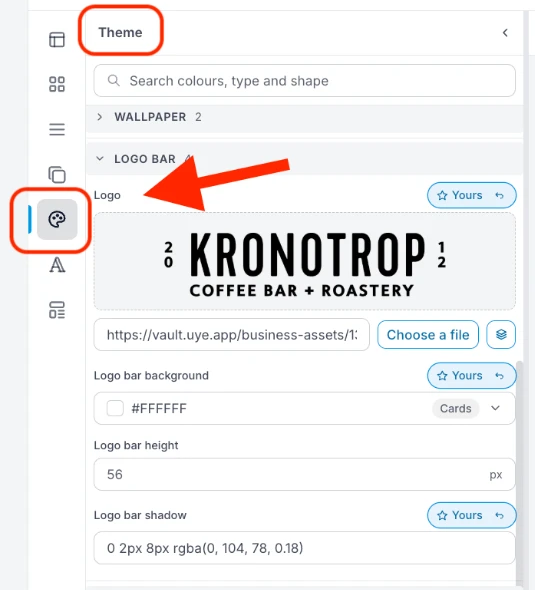
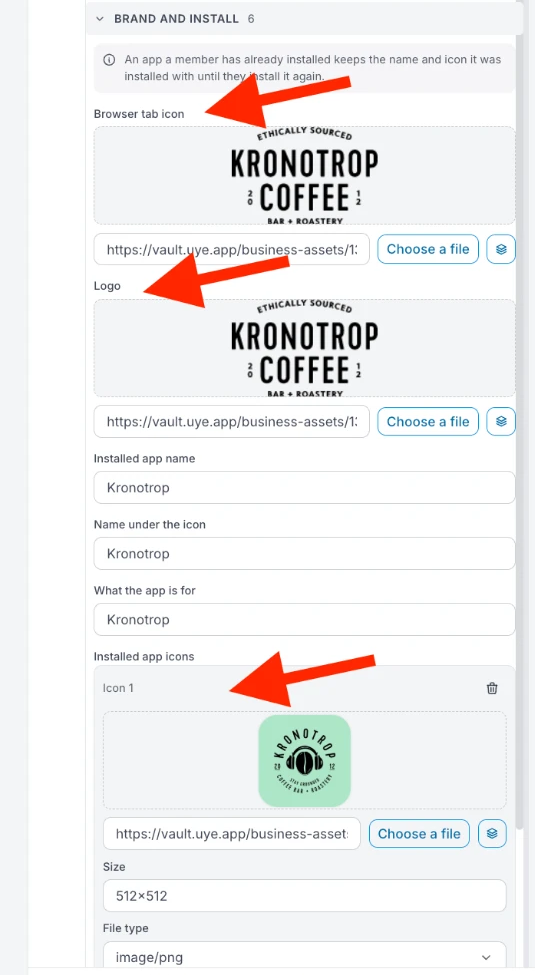
Sol çubuk → Tema → Logo çubuğu ve Marka ve kurulum → Dosya seç ya da adı yazın → Yayınla.
Hangisi neyi değiştirir
| Tema'da | Üyelerin gördüğü |
|---|---|
| Logo çubuğu → Logo | Uygulamanızın üstündeki çubukta duran logo |
| Marka ve kurulum → Tarayıcı sekmesi simgesi | Tarayıcı sekmesindeki küçük görsel |
| Marka ve kurulum → Logo | Giriş yap ekranındaki logo. O ekranın kendi logosu varsa o görünür |
| Marka ve kurulum → Kurulan uygulamanın adı | Üye uygulamayı kurarken görünen ad |
| Marka ve kurulum → Simgenin altındaki ad | Telefonun ana ekranında simgenin altında yazan ad. Kısa tutun, telefon uzun adları keser |
| Marka ve kurulum → Uygulama ne için | Bazı tarayıcıların uygulamayı kurmayı önerirken gösterdiği kısa açıklama |
| Marka ve kurulum → Kurulan uygulamanın simgeleri | Telefonun ana ekranındaki simge |
Adımlar
-
Hub'da Kullanıcı Arayüzleri → Web & Uygulama bölümünü açın. Uygulamanız telefonda görünür.
-
Soldaki dar çubukta Tema simgesine (renk paleti) tıklayın. Listesi açılır: Duvar kağıdı, Logo çubuğu, Başlık satırı ve diğerleri.
-
Logo çubuğu bölümünü açın. Logo altında Dosya seç düğmesine tıklayın ve bilgisayarınızdan görseli seçin. Görseli kutunun üzerine sürükleyip bırakabilir ya da internette zaten bulunan bir görselin bağlantısını yapıştırabilirsiniz.
-
Listenin aşağısında Marka ve kurulum bölümünü açın:
- Tarayıcı sekmesi simgesi ve Logo: ikisi için de Dosya seç.
- Kurulan uygulamanın adı, Simgenin altındaki ad ve Uygulama ne için: yazarak doldurun. Genellikle kulübünüzün adı ve onu anlatan kısa bir cümle.
- Kurulan uygulamanın simgeleri: 1. simge altında Dosya seç. 512 × 512 px boyutunda, kare bir PNG görsel kullanın.
-
Ortadaki telefona bakın ve Yayınla düğmesine basın. Ayrıntılar için Yayınlamak ve bir hatayı geri almak sayfasına bakın.
Uygulama yayındadır, ama sekme simgesi, logo ve uygulama adı hâlâ eskisi olabilir. Yayınla düğmesi vurgulu dururken ona bir kez daha basın, sonra uygulamanızı açıp kontrol edin.
Kurulmuş bir uygulama, üye onu yeniden kurana kadar kurulduğu andaki adı ve simgeyi korur. Bu alanları üyelerinizi uygulamayı kurmaya davet etmeden önce ayarlayın.
Tek bir ekrana özel logo
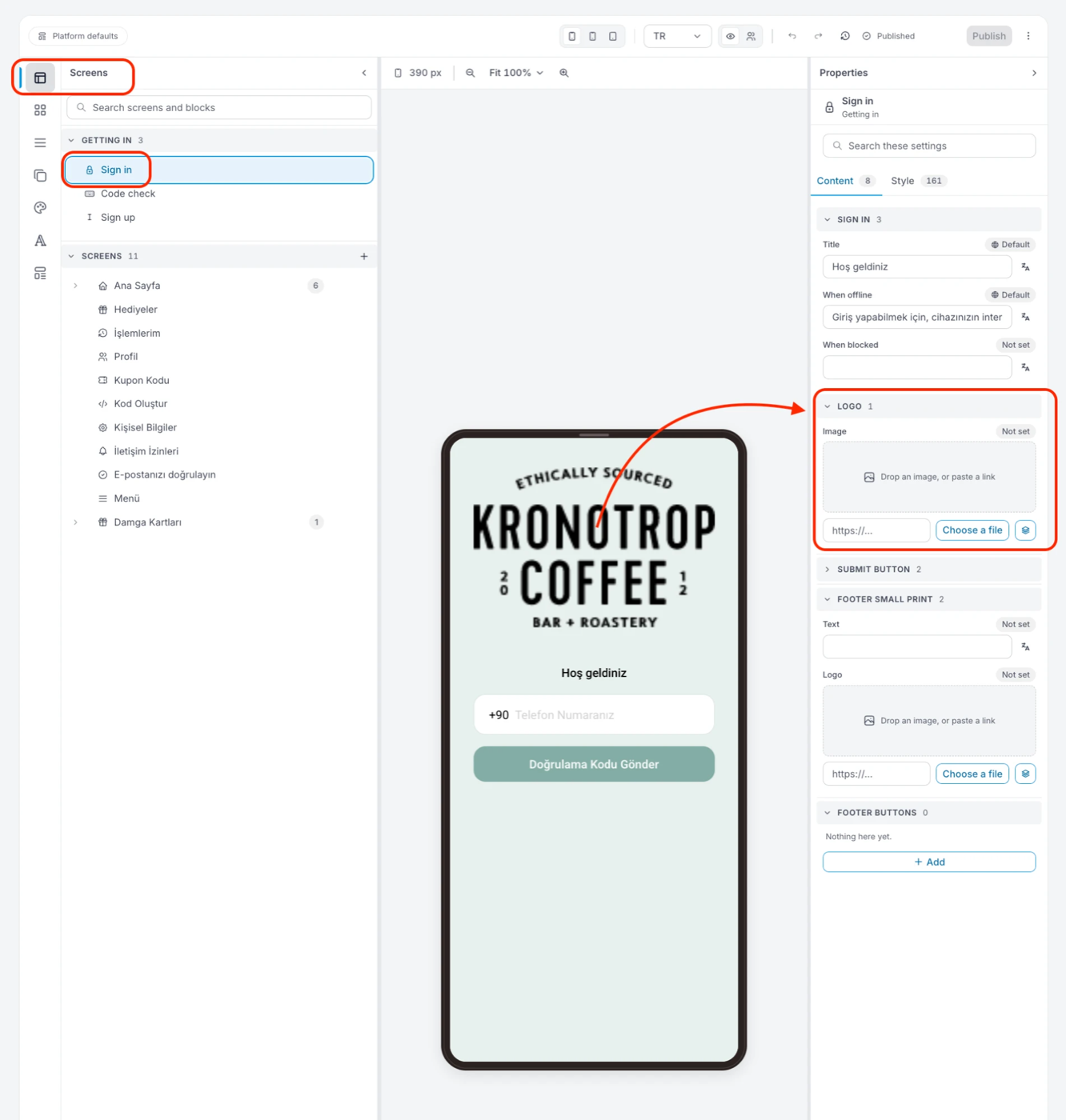
Logo bloğu olan her ekran, Tema'daki logo yerine kendi logosunu gösterebilir. Örneğin Giriş yap ekranında:
- Sol çubukta Ekranlar listesini açın, sonra Giriş akışı altındaki Giriş yap ekranına tıklayın.
- Sağda, Özellikler → İçerik altında Logo bölümünü açın. Ayarlanmadı yazıyorsa ekran Tema'daki logoyu kullanıyordur.
- Dosya seç düğmesine tıklayın ve görseli seçin. Etiket Sizin olarak değişir. Bu ekran artık kendi logosunu korur, Tema'ya yeni bir logo koysanız bile buraya yansımaz.
- Tema'daki logoya geri dönmek için Sizin etiketinin yanındaki oka (Bu alanı sıfırla) tıklayın.
- Yayınla düğmesine basın.
İlgili sayfalar
- Yeni editör: editörün üç bölümü ve Sizin işaretinin anlamı
- Yayınlamak ve bir hatayı geri almak
- İletişim: e-posta ve SMS'lerinizdeki gönderen adı, bu ad editörden değil oradan ayarlanır