Geplant — Übersicht
Eine Geplante Kampagne feuert auf einer wiederkehrenden Frequenz anstatt auf einem Mitglieder-Ereignis — täglich, wöchentlich, alle zwei Wochen, alle 30 oder 90 Tage oder jährlich. Sie geht durch die passende Zielgruppe und führt bei jedem Lauf Aktionen aus. Nicht-tägliche Frequenzen bekommen ein Startdatum, und jede Frequenz kann ein Enddatum tragen, das begrenzt, wie lange die Kampagne weiter wiederholt. Für einmalige Pushs verwende Zukunfts-Kampagne; für ereignisgesteuerte verwende Regel.
Eine Geplante Kampagne wacht zu dem von dir festgelegten Zeitplan auf, geht durch die Mitglieder, die ihrer Zielgruppe entsprechen, und führt ihre Aktionen gegen sie aus.
Geburtstags- und Jubiläumskampagnen sind der klassische Fall und weiterhin der häufigste, aber die Art ist nicht mehr darauf beschränkt: Das Frequenzmenü deckt wöchentliche und längere Muster ab, und die Zielgruppe bietet dieselbe Mitgliederfilterung wie überall sonst in der Plattform.
Diese Seite ist die Karte für die Art Geplant. Der größte Teil der Form ist mit Regel geteilt; diese Seite konzentriert sich auf die Unterschiede.
Was eine Geplante Kampagne ausmacht
Drei Eigenschaften definieren sie und unterscheiden sie von den anderen vier Kampagnenarten:
- Zeitplangesteuert. Eine Geplante Kampagne startet, weil ein Moment auf der Uhr eingetroffen ist, nicht weil ein Mitglied etwas getan hat. Vergleiche mit Regel (ereignisgesteuert) und Zukunfts-Kampagne (auch datumsgesteuert, aber einmalig statt wiederkehrend).
- Verwendet dasselbe Aktions-Set wie Regel. Geplant exponiert das volle 9-Aktionen-Menü, keine Teilmenge. Es gibt einen Unterschied: Punkte und Guthaben werden als fester Betrag eingegeben, nie als Prozentsatz, denn ein Prozentsatz braucht einen Kauf, von dem er ein Prozentsatz ist, und ein geplanter Lauf hat keinen. Siehe den Aktionskatalog.
- Die Zielgruppe ist der gesamte Filter. Da es kein auslösendes Ereignis gibt, sind die Mitglieder, auf die du in der Zielgruppen-Kachel zielst, die Mitglieder, gegen die die Kampagne bei jedem Lauf läuft. Wenn du den Lauf weiter eingrenzen willst, tust du das in der Zielgruppe, nicht in einem Schritt-2-Bedingungsblock, wie du es bei einer Regel tun würdest.
Wann zu Geplant greifen
Wähle eine Geplante Kampagne, wenn die Antwort auf "Was startet sie?" der Kalender ist und nicht etwas, das das Mitglied getan hat. Das deckt zwei Formen ab:
- Ein Datum, das das Mitglied bei sich trägt — ein Geburtstag, ein Beitritts-Jubiläum, ein Erneuerungstag. Die Kampagne läuft täglich, und die Zielgruppe schränkt jeden Lauf auf "die Mitglieder, für die heute das relevante Datum ist" ein.
- Eine Frequenz, die du wählst — ein wöchentlicher, zweiwöchentlicher, vierteljährlicher oder jährlicher Kontakt mit einer Population, die du definierst. Hier macht die Frequenz die Arbeit, und die Zielgruppe sagt nur, wer dazugehört.
Beispiele:
- "Sende ein Geburtstagsgeschenk an Mitglieder, deren Geburtstag heute ist, jeden Tag um 10 Uhr." → Geplant, Jeden Tag um 10:00, Zielgruppe eingegrenzt auf Geburtstag Tag & Monat = Ausführungstag und -monat.
- "Bedanke dich jedes Jahr bei Mitgliedern an dem Tag, an dem sie beigetreten sind." → Geplant, Jeden Tag, Zielgruppe eingegrenzt auf Registrierungs-Jahrestag = Ausführungstag und -monat.
- "Alle 30 Tage ein Rückgewinnungs-Angebot an die Mitglieder senden, die in At Risk gerutscht sind." → Geplant, Alle 30 Tage, Zielgruppe eingegrenzt auf Tags enthält
RFM:atRisk. Siehe das Playbook Rückgewinnungs-Kadenz.
Vergleiche:
- Wenn die Frequenz "einmal, an einem bestimmten Datum" statt wiederkehrend ist, verwende stattdessen Zukunfts-Kampagne. Dazu gehört auch, ein zeitlich begrenztes Angebot anzukündigen: Ein Angebot, das eine Woche läuft, ist trotzdem eine einzige Ankündigung, keine wiederkehrende Kampagne.
- Wenn der Trigger ein Mitglieder-Ereignis ist (Kauf, Tag-Änderung, Coupon-Eingabe), verwende eine Regel.
- Wenn du einen stillen Rabatt an der Kasse statt einer geplanten Aktion willst, verwende ein Angebot (identifizierte Mitglieder) oder POS-Angebot (jeder Käufer).
Geburtstage und Jubiläen leben hier. Es gibt keinen Geburtstag- oder Jahrestag-Trigger im Regel-Katalog — Mitgliederattribut-Daten werden über die Zielgruppe in einer täglichen Geplanten Kampagne abgebildet, nicht über einen Trigger in einer Regel. Siehe das Geburtstagsgeschenk-Playbook für das ausgearbeitete Muster.
Anatomie einer Geplanten Kampagne
Jede Geplante Kampagne hat dieselbe dreiteilige Form:
- Ein Zeitplan — die Kachel Bestimmte Zeit in Schritt 2. Frequenz, Tageszeit, ein Startdatum bei nicht-täglichen Frequenzen und ein optionales Enddatum.
- Eine Zielgruppe — die Kachel Auf Mitglieder anwenden in Schritt 2, erreichbar vom Standard An registrierte Mitglieder. Entweder Alle registrierten Mitglieder oder Bestimmte Mitglieder, eingegrenzt über Mitgliederattribute und Mitgliederaktionen. Bei einer Geplanten Kampagne erfüllt die Zielgruppe eine Doppelrolle: Sie ist sowohl der "berechtigte Mitglieder"-Filter als auch das Äquivalent der Bedingungen eines Triggers.
- Eine oder mehrere Aktionen — aus dem Aktionsmenü von Geplant. Aktionen können gestapelt werden (laufen alle zusammen pro berechtigtem Mitglied) oder in Fälle aufgeteilt werden (der erste passende Fall gewinnt pro Mitglied).
Der Geplant-Assistent
Vier Schritte, dieselbe Form wie jede andere Art.
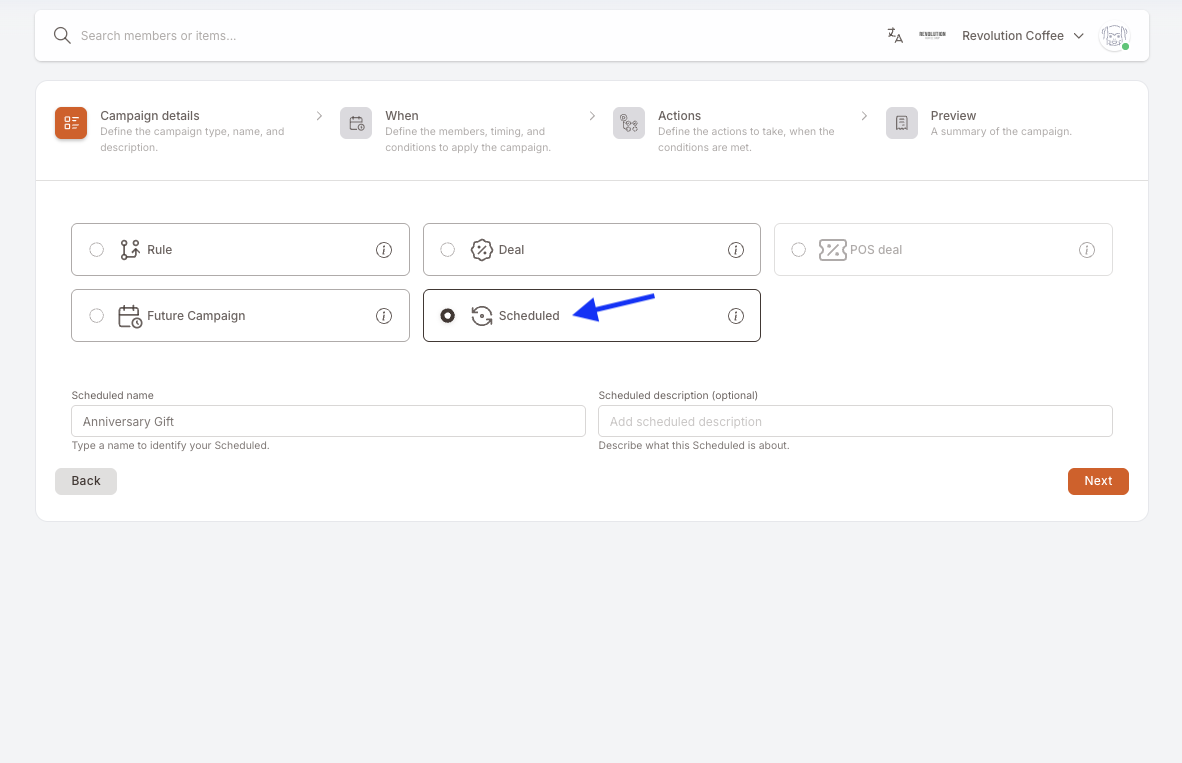
Schritt 1 — Kampagnendetails
Name, Art (Geplant), Beschreibung, initialer Status. Das Beschreibungsfeld ist besonders nützlich für Geplante Kampagnen, weil das Warum einer wiederkehrenden Kampagne nicht in der Zielgruppe oder den Aktionen sichtbar ist — halte es hier fest, damit dein zukünftiges Ich es finden kann.
Schritt 2 — Wann (der Zeitplan + Zielgruppe)
Schritt 2 für eine Geplante Kampagne sind zwei Kacheln nebeneinander:
- An registrierte Mitglieder — öffnet den Auf Mitglieder anwenden-Picker.
- Bestimmte Zeit — öffnet den An Daten und Zeiten anwenden-Picker.
Eine nützliche Sichtweise: Bei einer Regel beantwortet Schritt 2 "welche Ereignisse sollen das auslösen?". Bei einer Geplanten Kampagne beantwortet Schritt 2 "bei jedem Lauf, auf welche Mitglieder soll das angewendet werden?" — und beide Kacheln arbeiten zusammen, um es zu beantworten.
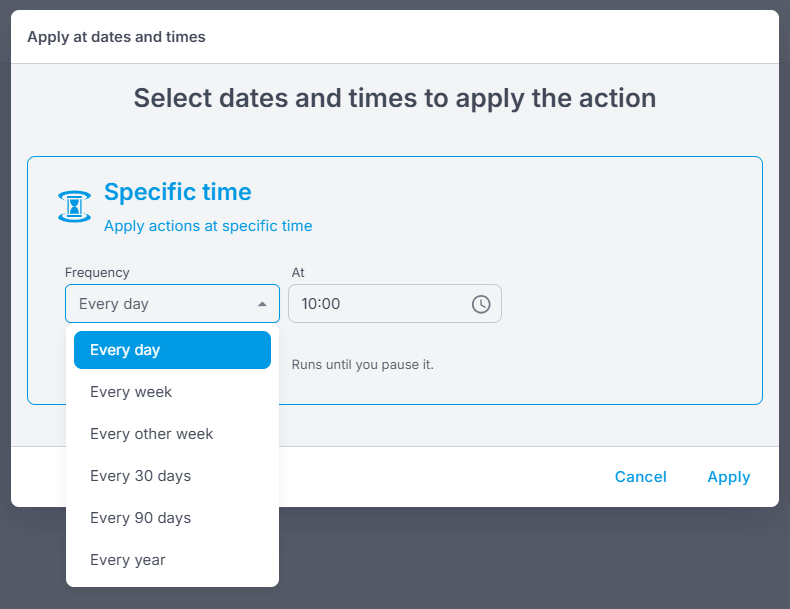
Die Frequenz wählen
Das Dropdown Frequenz deckt alles von einem täglichen bis zu einem jährlichen Lauf ab — täglich, wöchentlich, alle zwei Wochen, alle 30 Tage, alle 90 Tage und jährlich. Um legt die Tageszeit fest, zu der der Lauf feuert.
Zwei Felder bestimmen das Fenster, in dem die Kampagne läuft:
- Startdatum erscheint bei jeder Frequenz außer Jeden Tag und muss ein zukünftiges Datum sein. Es ist keine Deko: Der erste Lauf landet auf diesem Datum, und jeder spätere Lauf zählt von dort vorwärts — eine wöchentliche Kampagne behält also den Wochentag, an dem du gestartet bist, und eine jährliche das Kalenderdatum. Jeden Tag hat kein Startdatum, weil es nichts zu verankern gibt; sie läuft einfach los.
- Hat Enddatum ist ein optionaler Schalter, der bei jeder Frequenz verfügbar ist. Schalte ihn ein und wähle ein Enddatum: die Grenze, ab der die Kampagne aufhört zu wiederholen. Der letzte Lauf ist der letzte Termin, der auf oder vor diesem Datum liegt. Lass ihn aus, und der Hilfetext sagt es deutlich: Die Kampagne läuft, bis du sie pausierst.
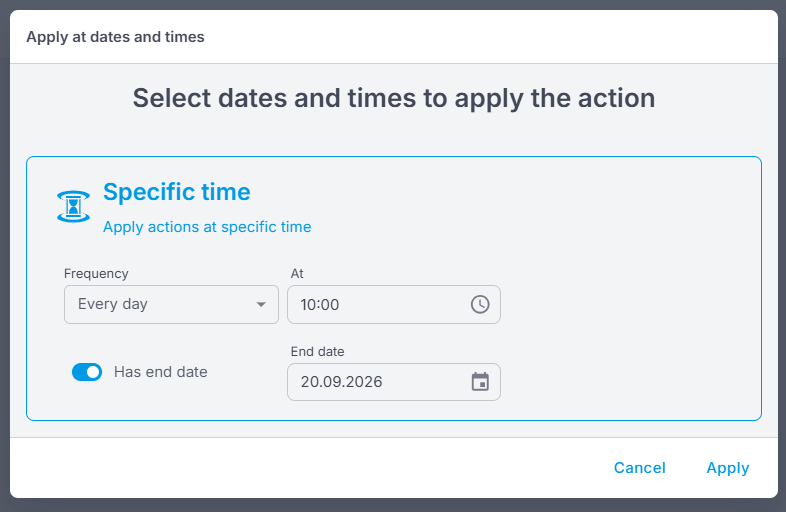
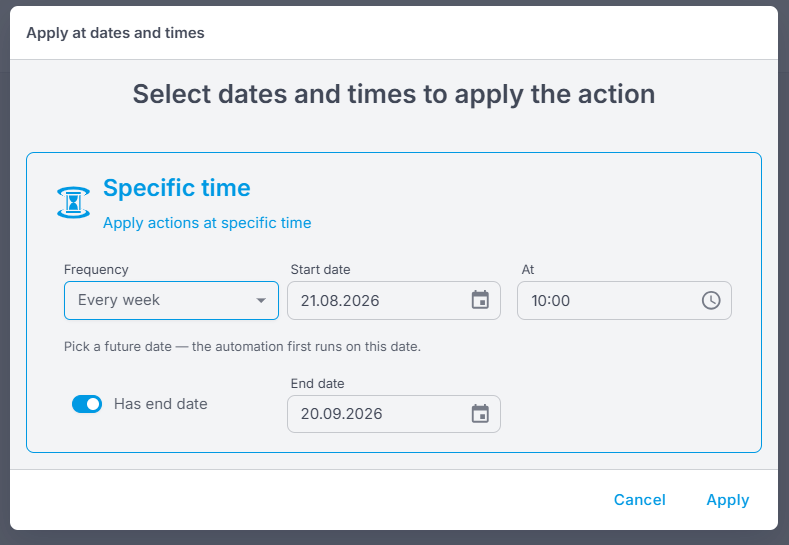
Das Enddatum ist das letzte Datum, an dem die Kampagne wiederholen darf. Es ist nicht "der Tag, an dem meine Aktion endet", und die beiden zu verwechseln ist der häufigste Weg, eine Geplante Kampagne zu verlieren.
Liegt das Enddatum vor dem nächsten Termin, stoppt die Kampagne nach den Läufen, die sie bereits gemacht hat, ohne Fehler und ohne einen Hinweis in der Liste. Eine wöchentliche Kampagne mit Start Montag, 24. August, und Enddatum Sonntag, 30. August, feuert einmal, am 24.: Der nächste Termin wäre Montag, der 31., und der liegt hinter der Grenze.
Also:
- Ein Angebot einmal ankündigen, auch wenn es eine Woche läuft? Das ist keine Geplante Kampagne. Nimm eine Zukunfts-Kampagne.
- Soll die Ankündigung wiederholt werden? Setze das Enddatum hinter den letzten Versand, den du willst, nicht auf den Tag, an dem das Angebot ausläuft. Für vier wöchentliche Montags-Versande ab dem 24. August gehört das Enddatum auf den 14. September oder später, nicht auf den 30.
Geplante Läufe werden gegen die Zeitzone des Unternehmens ausgewertet, 10:00 heißt also 10:00 dort, wo das Unternehmen ist, nicht 10:00 UTC. Wichtig bei einer Kette, deren Filialen in verschiedenen Ländern liegen — die Laufzeit folgt dem Unternehmen, nicht der einzelnen Filiale. Die Einstellung findest du unter Einstellungen → Allgemeine Einstellungen → Zeitzone. Es heißt außerdem: Eine für 12:00 gesetzte Kampagne bleibt über die Zeitumstellung hinweg bei 12:00 und verschiebt sich nicht um eine Stunde.
Die Zielgruppe wählen
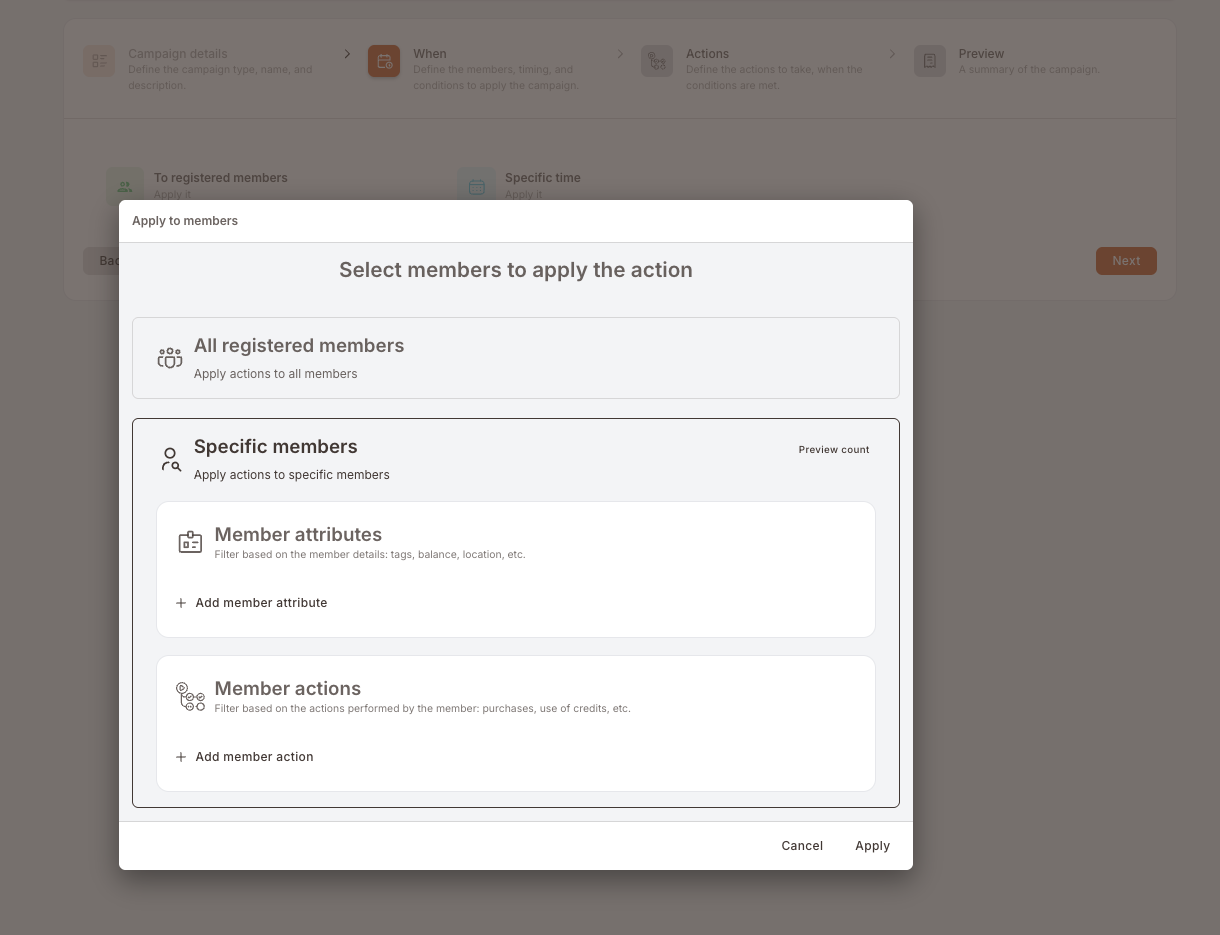
Unter Bestimmte Mitglieder wird die Filterung aus zwei Blöcken gebaut, und du kannst einen davon oder beide verwenden:
- Mitgliederattribute — filtert danach, was das Mitglied ist: Tags, Guthaben, Filiale, die Datumsattribute unten und der Rest des Mitgliederdatensatzes.
- Mitgliederaktionen — filtert danach, was das Mitglied getan hat: Käufe, Guthabennutzung und die übrigen erfassten Verhaltensweisen.
Das ist dieselbe Filteroberfläche, die auch sonst in der Plattform verwendet wird — ein Segment, das du in der Mitgliederliste bauen kannst, lässt sich hier nachbauen. Anzahl-Vorschau zeigt dir, wie viele Mitglieder aktuell passen, bevor du bestätigst.
Die Zielgruppe wird bei jedem Lauf neu gelesen, Änderungen greifen also ab dem nächsten Lauf. Aber ein erneutes Lesen liefert nur dann andere Mitglieder, wenn der Filter selbst sich über die Zeit anders auflöst — und die beiden Blöcke verhalten sich hier nicht gleich:
- Tags und die Ausführungs-Datumswerte sind dynamisch. Sie lösen sich bei jedem Lauf neu auf, die Zielgruppe folgt deinen Mitgliedern also wirklich.
- Kaufzeiträume sind absolut. Hat gekauft / Hat nicht gekauft nehmen ein festes Startdatum und Enddatum.
01.05 – 30.07im September erneut zu lesen liefert genau das, was es im August geliefert hat.
Am wichtigsten ist das bei Rückgewinnungs-Kampagnen: Ein festes Fenster in einer wiederkehrenden Kampagne verpasst die Mitglieder, die nach dem Fenster abgesprungen sind, und sammelt zugleich stetig die Mitglieder ein, die sich erst danach registriert haben. Braucht eine wiederkehrende Kampagne eine "Wer kommt nicht mehr"-Zielgruppe, filtere über einen Tag — siehe das Playbook Rückgewinnungs-Kadenz oder, ohne das Add-on Smart Segmentation, Rückgewinnung ohne RFM. Brauchst du wirklich ein festes Fenster, führe es als Zukunftskampagne aus und aktualisiere die Daten in jedem Zyklus.
Eine Geplante Kampagne, die vor der Erweiterung des Zielgruppenfilters gebaut wurde, öffnet weiterhin die frühere Liste mit drei Attributen statt der beiden Blöcke oben. Das ist Absicht — bestehende Geburtstags- und Jahrestagskampagnen verhalten sich genau wie zuvor. Neue Kampagnen bekommen den vollen Filter. Das ist dauerhaft und gilt pro Kampagne, nicht pro Mandant: es gibt keine Migration und wird auch keine geben. Braucht eine alte Kampagne den erweiterten Filter, baue eine neue Kampagne, statt darauf zu warten, dass sich die alte ändert.
Mitglieder-Datumsattribute
Unter den Mitgliederattributen sind die Daten, die ein Mitglied bei sich trägt und auf denen die Geburtstags- und Jubiläumsmuster aufbauen:
- Geburtstag Tag & Monat — der Geburtstag des Mitglieds, auf den exakten Tag genau.
- Registrierungs-Jahrestag — Tag und Monat, an dem das Mitglied dem Programm beigetreten ist, jedes Jahr auf den exakten Tag genau.
- Registrierungs-Jahrestagsmonat — der Monat, in dem das Mitglied beigetreten ist, den ganzen Monat über passend.
Die ersten beiden sind taggenau, die Kampagne erreicht ein Mitglied also einmal im Jahr, am Tag selbst. Das dritte weitet das Fenster auf einen ganzen Monat aus — das ist die Wahl, wenn es darum geht, "Mitgliedern in ihrem Jubiläumsmonat etwas zu geben" statt "sie am Datum zu grüßen".
Jedes wird mit einem dynamischen Ausführungs-Wert kombiniert, der bei jedem Lauf auf "heute" aufgelöst wird — die Bedingung wird einmal geschrieben und muss nie gepflegt werden.
Versuche nicht, das Geburtstagsfilter in der Zeitplan-Kachel zu machen. Der Zeitplan dreht sich um Frequenz und Tageszeit, nicht um "nur wenn heute jemandes Geburtstag ist". Das Geburtstagsfilter geht in die Zielgruppe — der Zeitplan sagt nur "jeden Tag um 10 Uhr"; die Zielgruppe schränkt den täglichen Lauf auf die Mitglieder ein, für die heute ihr Geburtstag ist.
Schritt 3 — Aktionen
Wähle eine oder mehrere Aktionen aus dem Aktionsmenü von Geplant. Die Mechanik spiegelt den Schritt 3 von Regel: Aktionen können gestapelt werden (laufen alle zusammen pro berechtigtem Mitglied) oder in Fälle aufgeteilt werden (der erste passende Fall gewinnt pro Mitglied).
Der Picker enthält dieselben neun Aktionen wie eine Regel. Der eine Unterschied: Punkte hinzufügen und Guthaben hinzufügen nehmen einen festen Betrag statt eines Prozentsatzes vom Umsatz, denn ein geplanter Lauf hat keinen Kauf, von dem er einen Prozentsatz nehmen könnte. Siehe den Aktionskatalog für die Felder jeder Aktion.
Schritt 4 — Vorschau
Schreibgeschützte Zusammenfassung. Speichern bestätigt die Kampagne. Wenn der Status in Schritt 1 Entwurf war, wird die Kampagne als Entwurf gespeichert und feuert nicht beim nächsten geplanten Lauf, bis du sie aus der Listenansicht auf Aktiv setzt.
Lebenszyklus
Drei Status — Aktiv, Entwurf, Pausiert — und was mit verpassten Läufen passiert
Dieselben drei Status wie Regel:
- Aktiv — die Kampagne feuert nach ihrem Zeitplan.
- Entwurf — gespeichert, aber feuert nicht. Verwende, während du konfigurierst.
- Pausiert — vorübergehend nicht feuernd.
Ein geplanter Lauf, der gefeuert hätte, während die Kampagne Pausiert war, geht verloren — es gibt keinen Aufhol-Lauf, wenn du fortsetzt. Wenn eine Geburtstagskampagne an einem Dienstag pausiert ist, werden die Mitglieder, deren Geburtstag auf den Dienstag fiel, nicht nachgeholt, wenn du am Mittwoch reaktivierst. Plane Pausen entsprechend: Vermeide lange Pausen bei Kampagnen, deren Timing geschäftskritisch ist.
Eine Kampagne mit Enddatum stoppt von selbst, sobald dieses Datum vorbei ist; sie muss weder pausiert noch gelöscht werden, Löschen hält die Liste aber übersichtlich. Ihr letzter Lauf ist der letzte Termin auf oder vor dem Enddatum, ein Enddatum zwischen zwei Terminen beendet die Kampagne also schon beim früheren.
Das Bearbeiten einer aktiven Geplanten Kampagne wird beim nächsten Lauf wirksam — Änderungen wirken sich nicht rückwirkend auf vorherige Läufe aus.
Eine Geplante Kampagne testen, bevor sie live geht
4-Schritte-Muster mit einem Testbenutzer-Tag und einem nahezu zukünftigen Zeitplan-Slot
Es gibt keinen "jetzt feuern"-Shortcut, das Muster besteht also darin, den Zeitplan zu dir zu holen:
- Markiere dich und einen Teamkollegen mit etwas wie
test-user. - Baue die Kampagne mit Status Entwurf, Frequenz Jeden Tag, Zielgruppe eingegrenzt auf Tag = test-user (plus die Bedingung, die du testest), und der Uhrzeit ein paar Minuten voraus.
- Setze auf Aktiv und warte auf diese Zeit. Überprüfe, dass der Lauf die Testmitglieder traf und die Aktionen korrekt landeten.
- Stelle die Kampagne auf ihre echte Frequenz, ihr Startdatum und ihre Produktionszeit um und erweitere dann die Zielgruppe auf die echte Zielpopulation.
Wenn du auch das Datums-Matching testen willst (z. B. Geburtstag Tag & Monat gleich Ausführungstag), setze den Geburtstag des Testmitglieds für die Dauer des Tests auf heute.
Geplante Kampagnen werten die Zielgruppe zur konfigurierten Feuerzeit aus und betrachten später markierte Mitglieder nicht erneut. Wenn deine Kampagne um 09:00 feuert und du um 10:00 den Tag test-user hinzufügst (oder den Geburtstag eines Mitglieds auf heute setzt), wird dieses Mitglied erst beim nächsten Lauf erfasst. Wende Tags und Test-Attribute vor dem Slot an.
Die Engine merkt sich den letzten Lauf jeder Kampagne und überspringt jede Kampagne, die heute schon gelaufen ist. Ein zweiter Test am selben Tag tut überhaupt nichts — kein Fehler, kein Versand — und sieht damit exakt wie eine kaputte Kampagne aus. Teste einmal pro Tag, oder baue für jeden Versuch eine frische Kampagne.
Geplant vs Zukunfts-Kampagne
Beide sind datumsgesteuert; der Unterschied ist die Wiederholung und das Aktions-Set, das jede exponiert:
- Geplant: feuert wiederholt in einer Frequenz, optional zwischen einem Start- und einem Enddatum. Verwendet dasselbe 9-Aktionen-Set, mit Punkten und Guthaben als festem Betrag.
- Zukunfts-Kampagne — feuert einmal, in einem bestimmten Moment (jetzt oder in der Zukunft). Verwendet das volle 9-Aktionen-Set, das eine Regel hätte.
Die Frage lautet: Wie oft soll der Versand passieren, nicht wie lange das Angebot läuft. Einmal ist eine Zukunfts-Kampagne, auch wenn das Datum Monate entfernt liegt und auch wenn das angekündigte Angebot eine Woche dauert. Mehr als einmal ist Geplant.
Bei einer Geplanten Kampagne begrenzt das Enddatum dann die Wiederholungen, nicht das Angebot, wähle es also nach dem letzten Versand, den du willst. Siehe den Warnhinweis oben.
Stolpersteine
8 Dinge, die häufig Probleme bereiten
- Das Startdatum muss in der Zukunft liegen — und es verankert alles. Eine nicht-tägliche Kampagne zählt ihren Zyklus vom Startdatum vorwärts, ein falscher Tag verschiebt also still jeden Lauf — eine wöchentliche Kampagne, die an einem Donnerstag startet, ist eine Donnerstags-Kampagne. Setze es bewusst, statt das nächstbeste Datum zu nehmen.
- "Jeden Tag" hat kein Startdatum. Sie beginnt beim nächsten Eintreten ihrer konfigurierten Uhrzeit. Wenn eine tägliche Kampagne später beginnen soll, lass sie im Entwurf und aktiviere sie, wenn sie laufen soll.
- Kein Enddatum heißt kein Ende. Ohne eingeschalteten Hat Enddatum-Schalter läuft die Kampagne, bis jemand sie pausiert. Setze es schon beim Bauen, solange du noch weißt, wie viele Läufe du tatsächlich willst.
- Das Enddatum ist die Grenze der Automatisierung, nicht die des Angebots. Es auf den Ablauftag der Aktion zu setzen ist der häufigste Weg zu einem einzigen Versand, wo du mehrere erwartet hast. Es muss hinter dem letzten Lauf liegen, den du willst. Siehe den Warnhinweis oben.
- Die Tageszeit ist die Ortszeit des Unternehmens. Ein für 10:00 konfigurierter Lauf feuert um 10:00 in der Zeitzone des Unternehmens. Wenn deine Gruppe mehrere Länder umfasst, geh nicht von einer einzigen Uhr aus.
- Pausen lassen Läufe still fallen. Eine Geplante Kampagne, die über einen Feiertag pausiert ist, holt die verpassten Tage nicht nach. Treibt sie mitgliedersichtbare Kommunikation an, ist ein verpasster Lauf ein Mitglied, das seines nie bekommen hat.
- Die Zielgruppe wird aus dem Analytics-Speicher gelesen. Ein Mitglied, das Minuten vor einem Lauf beigetreten ist oder gekauft hat, ist möglicherweise noch nicht in der Zielgruppe dieses Laufs — die Daten hinter dem Filter hinken den Live-Mitgliederdaten leicht hinterher. Vor diesem Update erstellte Kampagnen lesen die Mitgliederdaten direkt und sind nicht betroffen.
- Geplante Kampagnen reagieren nicht auf Mitglieder-Ereignisse. Ein Mitglied, das heute beitritt, wird erst beim nächsten geplanten Lauf erfasst. Wenn du sofortige Reaktion auf ein Beitrittsereignis willst, verwende eine Regel auf Tritt dem Programm bei anstelle (oder zusätzlich) einer Geplanten Kampagne.