Tema: bütün uygulamanın renkleri, yazısı ve biçimi
Tema, bütün uygulamanızın ortak görünümünü belirler: renkler ve yazı tipi, köşeler ve gölgeler, düğmelerin, kartların, popup'ların ve üyelerin yazdığı kutuların stili. Orada bir kez ayarladığınızda bütün ekranlar buna uyar; kendi rengi olan bir parça ise uymaz.
Sol çubuk → Tema (renk paleti) → bir bölüm açın → bir değeri değiştirin → telefona bakın → Yayınla.
Tema neleri ayarlar
Renkler, Yazı, Biçim ve boşluk ve Gölgeler temel ayarları belirler. Butonlar, Üyelerin yazdığı kutular, Kartlar ve Popup'lar ise her biri tek bir tür parçanın stilini belirler ve orada boş bıraktığınız her şey temel ayarlardan gelir. Örneğin siz Butonlar bölümünü doldurana kadar dolgulu bir düğmenin rengi Ana renk olur, yazısı da Ana renk üzerindeki yazı rengini alır.
| Bölüm | Bütün uygulama için neyi ayarlar |
|---|---|
| Renkler | Renk paleti: Ana renk ve İkincil renk, sayfa, kartlar, yazılar ve çizgiler, iyi haber, uyarı ve hata renkleri, bir de Kutulardaki ipucu yazısı, yani boş bir kutuda görünen örnek yazı |
| Yazı | Yazı tipi ve yazıların temel boyutu |
| Biçim ve boşluk | Köşelerin ne kadar yuvarlak olacağı, parçalar arasındaki ve ekran kenarlarındaki boşluk |
| Gölgeler | Parçaların kullandığı hafif, orta ve güçlü gölge |
| Butonlar | Bütün düğmelerin Dolgu, Yazı, Köşeler ve Yükseklik ayarları |
| Üyelerin yazdığı kutular | Giriş formu gibi formlardaki bütün kutuların Dolgu, Yazı, Çizgi ve Köşeler ayarları |
| Kartlar ve Popup'lar | Bütün kartların ve popup'ların Dolgu, Yazı ve Köşeler ayarları. Kartlarda ayrıca Gölge ayarı vardır |
| Duvar kağıdı | Her ekranın arkasındaki renk ya da resim |
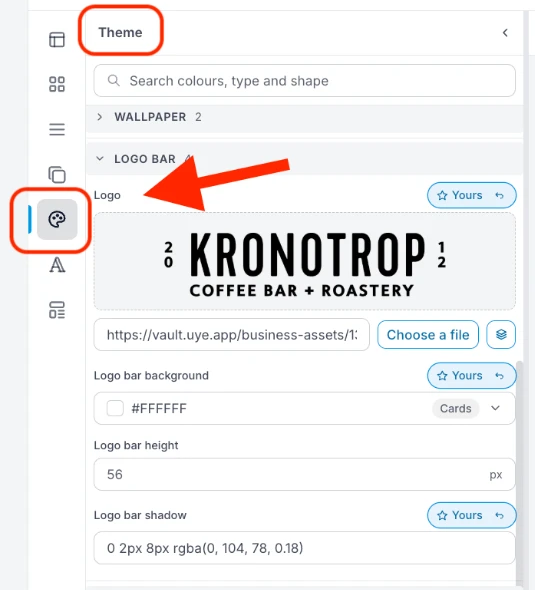
| Logo çubuğu ve Başlık satırı | Üstte logonuzun durduğu çubuk ve her ekranın adının yazıldığı satır. Bu satır, üyeler sayfayı kaydırırken üstte kalabilir |
| Marka ve kurulum | Tarayıcı sekmesi simgesi, giriş ekranındaki logo, kurulan uygulamanın adı ve simgesi. Ayrıntılar için Logoyu, sekme simgesini ve uygulama adını değiştirmek sayfasına bakın |
Uygulama, boş bir kutudaki örnek yazıyı yarı yoğunlukta gösterir; bu yüzden yazı, Kutulardaki ipucu yazısı için seçtiğiniz renkten her zaman daha silik görünür. Kutunun üzerinde, yazının görünmesini istediğinizden biraz daha belirgin duran bir renk seçin.
Nasıl değiştirilir
- Hub'da Kullanıcı Arayüzleri → Web & Uygulama bölümünü açın. Uygulamanız telefonda görünür.
- Soldaki dar çubukta Tema simgesine (renk paleti) tıklayın. En üstteki Önizleme, uygulamanızın şu anki görünümüyle bir kart, bir kutu, bir düğme ve çubuğu gösterir.
- Bir bölümü açın ve bir değeri değiştirin. Arama kutusu bir ayarı adıyla bulur, örneğin köşe yazabilirsiniz.
- Telefonda iki üç ekrana bakın, sonra Yayınla düğmesine basın. Ayrıntılar için Yayınlamak ve bir hatayı geri almak sayfasına bakın.
Uygulamanız için ayarlanmış bir değerin yanında Sizin yazar. Yanındaki ok (Bu alanı sıfırla) değerinizi kaldırır ve ayar başlangıçtaki değerine döner.
Kendi rengi olan parça Tema'ya uymaz
Bir parçaya Özellikler → Stil altında verilen renk o parçaya aittir ve Tema'da yaptığınız değişiklikler artık ona yansımaz: Ana renk değişse bile o parça eski rengini korur. Bu, parçanın köşeleri gibi kendine ait diğer değerler için de geçerlidir. Rengi Tema'ya parçaları tek tek seçerek yeniden bağlayabilir, Ana renk ve İkincil renk için ise hepsini birden bağlayabilirsiniz.
Tek bir parça
Telefonda parçaya tıklayın ve Stil sekmesini açın. Rengin altında şunlardan biri görünür:
- Ana renk rengini izler: parça zaten Tema'ya bağlıdır.
- Ana renk rengini izle: parçanın rengi aynıdır, ancak bir kopyadır. Buna tıkladığınızda parça bundan sonra Tema'ya uyar.
Editör, yalnızca Ana renk için değil, eşleşen her Tema rengi için o rengin adını yazar. İki Tema rengi aynıysa, örneğin ikisi de beyazsa, önerilen rengin kastettiğiniz renk olup olmadığını kontrol edin. Renk kutusunun içinden seçtiğiniz bir Tema rengi de kopyadır; bağlamak için gereken bağlantı ardından renk kutusunun altında çıkar.
Hepsi birden
Tema → Renkler bölümünde Ana renk ve İkincil renk altındaki bir not, bu rengin hâlâ kendi rengi olarak yazılı olduğu yerleri sayar. Örneğin: "4 yerde hâlâ kendi rengi olarak #E30613 yazılı." Onları da değiştir düğmesine tıkladığınızda bu yerler bundan sonra Tema rengine uyar ve not kaybolur.
Not, Tema'yı açtığınız anda Ana renk hangi renkse o rengi arar. Bu yüzden önce Onları da değiştir düğmesine tıklayın, sonra yeni rengi seçin; böylece bu yerlerin hepsi yeni renge geçer. Değişiklikten hemen sonra tıklamak da işe yarar, yeter ki Tema arada açık kalmış olsun.
Tema'da olmayanlar
- Üyelerin gezinmek için dokunduğu Çubuk: sol çubuktan Navigasyon bölümünü açın. Tema'daki Önizleme bu çubuğu yalnızca gösterir.
- Yalnızca bir parçaya ait renk: telefonda parçaya tıklayın, sonra Özellikler → Stil. Yukarıda anlatıldığı gibi, o parça bundan sonra kendi rengini korur.
İlgili sayfalar
- Yeni editör: editörün üç bölümü ve Sizin işaretinin anlamı
- Logoyu, sekme simgesini ve uygulama adını değiştirmek
- Yayınlamak ve bir hatayı geri almak